
Plotagem no AutoCAD: Guia Completo de Impressão com Qualidade

A plotagem no AutoCAD é uma das etapas mais críticas para quem trabalha com projetos técnicos, sejam eles arquitetônicos, mecânicos, elétricos ou civis. Apesar de ser um processo comum para profissionais experientes, muitos usuários iniciantes ou intermediários enfrentam dificuldades ao transformar seus desenhos digitais em documentos impressos com precisão de escala, estética e legibilidade.
Compreender a diferença entre model space e layout, configurar viewports corretamente, aplicar estilos de plotagem (CTB ou STB), definir folhas conforme normas técnicas e evitar erros na exportação para PDF ou papel são apenas alguns dos pontos abordados neste guia completo.
Neste artigo pilar, você aprenderá passo a passo como configurar e executar a plotagem no AutoCAD, dominando desde os fundamentos até recursos avançados, como impressão em lote. Se o seu objetivo é entregar plantas profissionais com padronização e clareza, você está no lugar certo.
O que é plotagem no AutoCAD e por que ela é essencial

A plotagem no AutoCAD vai muito além de simplesmente clicar em “Imprimir”. Ela envolve todo o processo de transformar um projeto digital em um documento físico ou eletrônico (como PDF), com todas as características visuais, técnicas e normativas exigidas. Esse processo é vital para garantir que o projeto seja interpretado corretamente por engenheiros, arquitetos, construtores, clientes ou fabricantes.
Vamos entender isso melhor por partes:
Diferença entre plotar e imprimir
A palavra “plotar” tem origem nas antigas plotadoras, que eram dispositivos específicos para desenhar com alta precisão técnica em grandes folhas. No contexto do AutoCAD, o termo se refere à geração de uma saída do desenho, seja ela impressa (em papel) ou em formato digital (como PDF ou DWF). Por outro lado, “imprimir” costuma ser usado de maneira mais ampla, como um sinônimo genérico para envio de arquivos a uma impressora comum — e apesar dos dois termos muitas vezes serem tratados como equivalentes, no AutoCAD “plotar” envolve configurações técnicas detalhadas, como:
- Escalas definidas com precisão (1:50, 1:100, 1:200 etc.)
- Aplicação de estilos de linha e espessura, por meio de arquivos CTB ou STB
- Viewports organizadas
- Tamanhos de folha compatíveis com normas (A3, A1, etc.)
Em outras palavras, imprimir algo visualmente bonito pode não atender aos critérios técnicos. Plotar é imprimir com precisão técnica.
Aplicações em projetos técnicos e industriais
A plotagem no AutoCAD é amplamente usada em:
- Arquitetura: plantas baixas, cortes, fachadas e detalhes técnicos.
- Engenharia civil: projetos estruturais, fundações, redes hidráulicas e elétricas.
- Engenharia mecânica: peças técnicas com cotas, escalas e cortes.
- Design de interiores: detalhamento de mobiliário, layouts e humanização.
- Topografia: mapas, curvas de nível e perfis.
Em todas essas disciplinas, a exigência de precisão dimensional, clareza visual e padronização gráfica torna a plotagem uma habilidade obrigatória. A entrega de um PDF bem configurado ou uma impressão limpa em papel técnico é frequentemente o que define a qualidade final do trabalho — e a confiança que o cliente ou a equipe técnica deposita no projetista.
O papel da plotagem na entrega de projetos
Imagine um projeto arquitetônico entregue sem escala correta, com hachuras estouradas, textos minúsculos ou linhas que mal aparecem no papel. A falta de atenção na hora da plotagem pode comprometer todo o trabalho, mesmo que o desenho digital esteja impecável.
Ao dominar a plotagem no AutoCAD, o profissional passa a garantir que:
- Os desenhos estejam na escala exata que será interpretada.
- As linhas tenham espessuras e cores coerentes com a hierarquia do projeto.
- Carimbos, margens e logotipos estejam centralizados e com proporções adequadas.
- A visibilidade dos elementos em diferentes viewports seja controlada com maestria.
Além disso, uma boa configuração de estilos de plotagem permite uniformizar todo o portfólio da empresa, economizando tempo e evitando retrabalhos. Muitos escritórios e construtoras já exigem arquivos padronizados para PDF técnico, e quem domina a plotagem se destaca nesse mercado.
Conceitos fundamentais antes de imprimir no AutoCAD

Antes de iniciar qualquer processo de plotagem no AutoCAD, é fundamental compreender alguns conceitos essenciais que impactam diretamente na qualidade da impressão. Questões como escala incorreta, linhas que não aparecem e carimbos mal posicionados geralmente têm origem em configurações inadequadas. Dominar os fundamentos permite que você evite esses problemas e entregue pranchas com alto padrão técnico e visual.
A seguir, vamos revisar três pilares indispensáveis para a impressão profissional de projetos no AutoCAD: a diferença entre Model e Layout, o uso correto de escalas e unidades, e a escolha adequada dos formatos de papel e margens conforme normas técnicas.
Layout vs. Model
O AutoCAD trabalha com dois ambientes principais: Model Space e Layout (também chamado de Paper Space). Entender essa separação é a base para uma boa organização do projeto.
- O Model é o espaço onde o desenho é feito em escala real (1:1). É aqui que você desenvolve todo o conteúdo técnico do projeto: paredes, instalações, mobiliário, cortes, detalhes e etc.
- O Layout representa a folha de impressão. Ele simula uma prancha de papel e permite que você organize o que será impresso, definindo viewports com escalas específicas, adicionando carimbos, margens e anotações.
A prática mais adotada no mercado é desenvolver o projeto no ambiente Model e deixar a diagramação final para o Layout. Imprimir diretamente do Model pode até funcionar em casos simples, mas compromete a legibilidade, a escala e o controle sobre a organização gráfica.
Escalas e unidades
O segundo ponto crítico é o uso correto de escalas. Como o desenho é feito em tamanho real, a escala só entra em cena no Layout, mais precisamente na viewport.
Por exemplo: se você desenhou uma planta de um edifício em metros no Model, e quer apresentá-la em um layout A3 com escala 1:100, basta ajustar a viewport para exibir o conteúdo com essa escala. Isso garante que 1 cm na folha impressa represente 1 metro no mundo real.
Definir corretamente a unidade de medida utilizando o comando UNITS é tão essencial quanto ajustar a escala. Para projetos no Brasil, a unidade mais comum é o metro (com precisão de 0.00). Trabalhar com arquivos que vieram de outras fontes ou com unidades diferentes (polegadas, milímetros, pés) pode causar distorções na impressão e gerar erros graves, como layouts desalinhados ou cotas incoerentes.
Dicas práticas:
- Configure o desenho em metros desde o início.
- Use escalas padrão: 1:25, 1:50, 1:100, 1:200.
- Nunca altere a escala do desenho no Model, apenas na viewport.
- Use o bloqueio de escala da viewport para evitar ajustes acidentais.
Formatos de papel e margens técnicas segundo a NBR 16752
A norma vigente para a apresentação gráfica de desenhos técnicos é a ABNT NBR 16752:2020, que substitui a antiga NBR 10068. Essa norma define os formatos de folha da série ISO-A (A4, A3, A2, A1, A0) e as margens mínimas obrigatórias que devem ser respeitadas ao configurar um layout para impressão.
De acordo com a Tabela 4 da norma NBR 16752, os limites das margens são os seguintes:
| Margem | Medida mínima |
|---|---|
| Esquerda | 20 mm |
| Direita | 10 mm |
| Superior | 10 mm |
| Inferior | 10 mm |
Essas margens delimitam o chamado quadro de desenho, que é a área útil da folha. A margem esquerda é maior para permitir perfuração e arquivamento técnico. Já as demais garantem um espaço de respiro visual e organizacional, especialmente importante para carimbos, legendas, cortes e hachuras que se aproximam das bordas.
Uma boa prática no AutoCAD é criar blocos com margens padronizadas já inseridas, o que ajuda a evitar problemas de escala e garante alinhamento com a norma. Esses blocos também podem conter o carimbo oficial da empresa, campos automáticos (como nome do projeto, autor, data, revisões) e logotipo.
Esses três conceitos — ambientes de trabalho, controle de escala/unidade e adequação normativa de folha — formam a base para qualquer processo de plotagem bem-sucedido. Ignorá-los pode resultar em impressões imprecisas e fora do padrão profissional. Dominá-los, por outro lado, coloca o projetista em um patamar elevado de organização e excelência gráfica.
Pare de Travar na Hora de Imprimir seus Projetos
Aprenda a configurar layouts, penas e formatos para entregas limpas e profissionais.
VER O CURSOComo configurar um layout para plotagem no AutoCAD

Configurar corretamente um layout no AutoCAD é um dos passos mais importantes para garantir que a plotagem ocorra com precisão técnica, clareza visual e conformidade normativa. Essa etapa envolve não apenas posicionar a viewport com a escala correta, mas também definir margens, carimbo, orientação da folha, tipo de saída (PDF, impressora) e estilos de linha.
Neste módulo, você verá como montar e configurar um layout técnico pronto para ser impresso ou exportado, seguindo os padrões utilizados por escritórios de engenharia, arquitetura e instituições públicas.
Criando o layout e escolhendo o formato da folha
Ao criar um novo layout, o AutoCAD insere por padrão uma folha branca com uma viewport genérica. O primeiro passo é renomear o layout (ex: “Planta A1 1_100”) e configurar suas propriedades com base no formato desejado.
Utilize o comando PAGESETUP ou clique com o botão direito sobre a aba do layout e selecione “Gerenciar configurações de página”. A partir daí, você deve:
- Selecionar o dispositivo de plotagem:
- Para gerar arquivos em PDF, selecione o driver “DWG to PDF.pc3” ou “AutoCAD PDF (High Quality).pc3”.
- Para impressoras físicas, escolha o driver compatível
- Definir o tamanho do papel (formato ISO):
- A3: 420 x 297 mm
- A2: 594 x 420 mm
- A1: 841 x 594 mm
- A0: 1189 x 841 mm
- Ajustar a orientação da folha: Retrato ou Paisagem
- Escolher a área de plotagem: geralmente “Layout”
- Confirmar a escala de plotagem: mantenha 1:1 no Layout (a escala é controlada dentro da viewport)
Criando o quadro com margens conforme a NBR 16752
A folha deve conter um quadro de desenho conforme a ABNT NBR 16752:2020, que estabelece margens mínimas para cada lado da prancha. Essas margens devem ser desenhadas no próprio layout, delimitando a área útil da folha. As medidas são:
| Margem | Medida mínima |
|---|---|
| Esquerda | 20 mm |
| Direita | 10 mm |
| Superior | 10 mm |
| Inferior | 10 mm |
Para criar esse quadro:
- Desenhe um retângulo com o tamanho total da folha (ex: 841 x 594 mm para A1)
- Subtraia as margens para criar o quadro interno (área útil)
- Posicione o carimbo dentro da margem inferior direita ou esquerda, conforme o padrão do seu escritório ou do Manual da ASBEA
Recomenda-se preparar blocos de folhas com molduras e carimbos padronizados, o que torna o processo mais rápido e garante uniformidade entre os projetos.
Inserindo e configurando a viewport
A viewport é a janela que exibe o conteúdo do Model dentro do Layout. Para criá-la:
- Use o comando
MV(ouMVIEW) - Clique e arraste para definir a área visível da viewport dentro do quadro
- Dê duplo clique dentro da viewport para ativá-la
- No canto inferior direito, selecione a escala apropriada (ex: 1:50)
Caso a escala necessária não esteja disponível, é possível adicionar escalas personalizadas por meio do comando SCALELISTEDIT.
Com a escala definida, bloqueie a viewport clicando no cadeado na barra de status. Isso evita alterações acidentais durante o manuseio do layout.
Ajustes finais e boas práticas
- Camadas: ative ou desative layers específicos dentro da viewport usando
VP Freezeno Gerenciador de Camadas. - Espessura de linha: certifique-se de que a exibição de espessura está ativada (
LWT) para revisão antes da plotagem. - Estilo de plotagem: selecione o arquivo CTB ou STB correto para a folha no Page Setup.
- Carimbo automático: use atributos ou campos automáticos (
FIELDS) para preencher nome do projeto, autor, escala, data etc.
Como usar o comando PLOT no AutoCAD
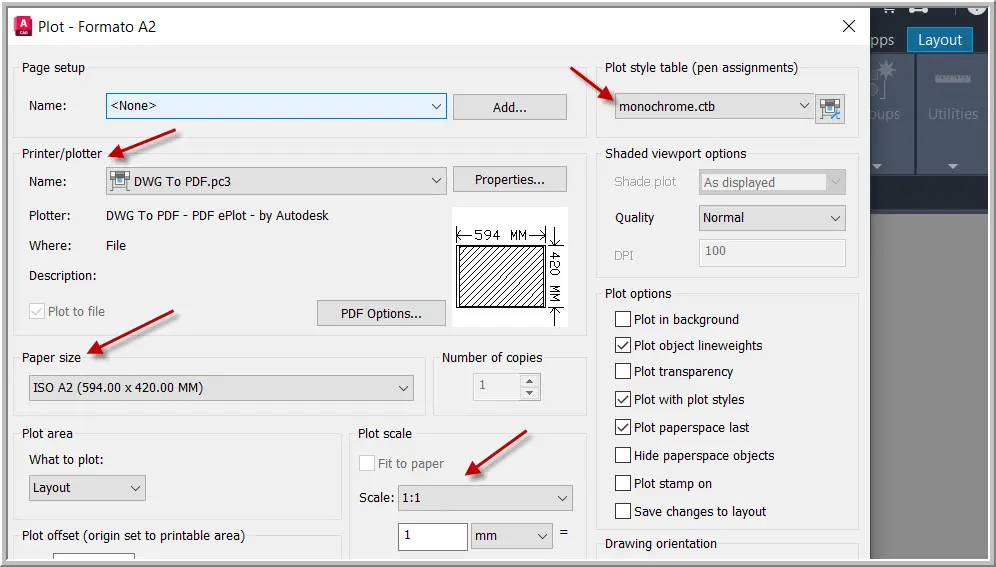
O comando PLOT é o coração do processo de plotagem no AutoCAD. É por meio dele que você define todas as configurações finais para gerar a prancha impressa ou exportar para um arquivo digital com fidelidade. Apesar de parecer simples à primeira vista, a janela de plotagem reúne diversas opções que impactam diretamente na qualidade, na escala e no comportamento gráfico do desenho.
Aqui, você aprenderá o uso completo do PLOT, desde a abertura da janela até os ajustes mais técnicos e as práticas recomendadas para evitar erros comuns.
Passo a passo completo do comando PLOT
Você pode acessar o comando de várias formas:
- Digitando
PLOTna linha de comando - Clicando no ícone da impressora na barra de ferramentas
- Pressionando
Ctrl + Pno teclado
Ao fazer isso, a janela de Plotagem será exibida com diversas seções. Veja a sequência ideal de preenchimento:
- Impressora ou plotadora
- Selecione um driver de saída. Para gerar PDFs, use:
- “DWG To PDF.pc3”
- “AutoCAD PDF (High Quality Output).pc3”
- Para impressoras físicas, selecione o driver instalado.
- Selecione um driver de saída. Para gerar PDFs, use:
- Tamanho do papel
- Escolha o formato padrão (A3, A2, A1 etc.) compatível com seu layout.
- Verifique se o tamanho do papel corresponde ao configurado no Layout.
- Área de plotagem
- Selecione a opção “Layout” se estiver no Paper Space.
- Use “Window” apenas quando desejar delimitar manualmente a área (menos recomendado para projetos normatizados).
- Plotagem centralizada
- Marque a caixa “Center the plot” para evitar desalinhamentos.
- Escala de plotagem
- Para layouts com escala definida na viewport, use 1:1 aqui.
- Se estiver imprimindo direto do Model (não recomendado), configure a escala proporcional.
- Estilo de plotagem (Plot Style Table)
- Escolha o arquivo CTB ou STB correspondente.
- CTB: estilo baseado em cores (ex: “Preto-e-branco.ctb”)
- STB: estilo baseado em nome de estilos (ex: “Espessura_Padrão.stb”)
- Orientação da folha
- Retrato ou Paisagem, conforme a organização do seu quadro.
- Pré-visualização (Preview)
- Clique em Preview para conferir exatamente como ficará a impressão.
- Se algo estiver fora do quadro ou ilegível, volte e ajuste as configurações.
Principais opções avançadas da janela de plotagem
Além das configurações básicas, o comando PLOT oferece opções complementares que fazem toda a diferença em ambientes profissionais:
- Plot transparencies: habilite esta opção se você estiver usando transparências em hachuras ou objetos.
- Plot with plot styles: garante que o CTB/STB selecionado será aplicado.
- Plot object lineweights: ativa a espessura das linhas definidas nas camadas.
- Plot paper space last: útil quando há sobreposição entre objetos do Layout e do Model.
- Hide paperspace objects: deve ser evitado na maioria dos casos.
Essas opções afetam não apenas a estética, mas também o desempenho da impressão — especialmente em arquivos pesados ou com múltiplas viewports e hachuras densas.
Erros comuns ao usar o comando PLOT
Mesmo usuários experientes podem cometer erros que comprometem a qualidade da plotagem. Veja os mais frequentes e como evitá-los:
- Escala incompatível: viewport configurada corretamente, mas plotagem feita com escala diferente (erro visual + perda de medida).
- Área de plot incorreta: usar “Window” mal definido e cortar parte do projeto.
- Estilo de plotagem ausente: falta do CTB/STB ou uso de um incorreto.
- Preview ignorado: deixar de visualizar o resultado final e só perceber o erro após imprimir ou exportar.
- Driver de impressora incompatível: gera distorção na proporção da folha ou falhas em PDF.
Boas práticas antes de confirmar a plotagem
- Sempre revise as propriedades do layout com
PAGESETUP. - Utilize nomenclaturas padronizadas para os arquivos de plotagem:
Planta_Baixa_A1_1_100.pdf - Salve o arquivo antes de plotar — em alguns casos, falhas na exportação podem corromper a sessão.
- Se for gerar PDF para aprovação, utilize configurações de alta qualidade (
AutoCAD PDF High Quality.pc3).
Com o domínio do comando PLOT, você passa a ter controle total sobre a qualidade da impressão — seja para gerar arquivos digitais normatizados, seja para enviar diretamente para uma impressora técnica. Essa etapa final, quando bem executada, é a que transforma o projeto em um documento profissional e apresentável.
Configuração de CTB e STB: estilos de plotagem

Uma das dúvidas mais frequentes entre usuários do AutoCAD, especialmente no momento de imprimir ou gerar PDFs, diz respeito ao uso dos arquivos CTB e STB — os chamados estilos de plotagem. Eles controlam como as linhas, cores e espessuras serão apresentadas no resultado final da plotagem, e fazem toda a diferença no aspecto profissional das pranchas.
Compreender a diferença entre CTB e STB, saber quando utilizar cada um e aprender a editar estilos personalizados é indispensável para padronizar a comunicação gráfica dos projetos e cumprir as exigências de escritórios, construtoras e órgãos públicos.
Diferença entre arquivos CTB e STB
Os arquivos de estilo de plotagem no AutoCAD são divididos em dois formatos principais:
- CTB (Color-dependent Plot Style Table)
Os estilos de linha são definidos com base na cor dos objetos. Ou seja, cada cor (por exemplo, 1 = vermelho, 7 = branco/preto) possui uma configuração associada de espessura, tipo de linha e densidade. - STB (Named Plot Style Table)
Neste modelo, os objetos são associados a um nome de estilo, independentemente da cor. Isso oferece mais flexibilidade e separa completamente aparência gráfica de atributos visuais como cor.
Exemplo prático:
- No CTB, a camada “Paredes” pode estar com a cor 3 (verde) e o estilo do CTB diz que a cor 3 será plotada com espessura 0.40 mm e cor preta.
- No STB, a mesma camada pode estar em qualquer cor, mas associada ao estilo “Corte_Arquitetura”, com espessura e padrão definidos nesse estilo.
Quando usar CTB ou STB?
A escolha entre CTB e STB depende basicamente de três fatores: preferência do escritório, modelo de template adotado e compatibilidade com clientes ou parceiros de projeto.
| Critério | CTB | STB |
|---|---|---|
| Base de configuração | Cor | Nome de estilo |
| Usabilidade | Mais comum em escritórios tradicionais | Mais flexível e moderno |
| Compatibilidade | Alta entre usuários antigos | Requer padronização prévia |
| Gestão por cor | Sim | Não (independente da cor) |
Na prática:
- CTB é mais direto para usuários iniciantes e é o padrão mais usado no Brasil.
- STB é mais poderoso para empresas que trabalham com padronização gráfica rigorosa e múltiplos projetos em equipe.
Importante: um mesmo arquivo DWG não pode usar CTB e STB ao mesmo tempo. Para alternar entre eles, use o comando CONVERTPSTYLES.
Criando e editando estilos de plotagem
Independentemente de estar utilizando arquivos CTB ou STB, é possível modificar estilos já criados ou desenvolver novos por meio do comando STYLESMANAGER.
Esse comando abre a pasta onde ficam armazenados os arquivos .ctb e .stb. Você pode então:
- Copiar um arquivo existente e renomear (ex:
Padrao_Escritorio.ctb) - Para acessar o editor de estilos, basta dar um duplo clique sobre o arquivo correspondente.
- Configurar:
- Espessura da linha (lineweight)
- Tipo de linha (linetype)
- Cor da impressão
- Transparência
- Estilo de preenchimento
Para arquivos CTB, cada cor (1 a 255) pode ter configurações distintas. Já nos arquivos STB, você define nomes como “Contorno_Alto”, “Corte_Espesso”, “Texto_Leve” etc., e associa cada objeto ou layer a um desses estilos.
Dica prática:
Padronize os arquivos de estilo de plotagem dentro de um repositório comum da empresa (Dropbox, Google Drive, servidor interno) para garantir consistência entre todos os usuários.
Dicas para uso eficiente de estilos de plotagem
- Evite usar cores aleatórias no projeto quando estiver trabalhando com CTB. Defina um padrão:
- Cor 1 (vermelho) = contorno espesso
- Cor 4 (ciano) = mobiliário leve
- Cor 7 (preto) = texto e cotas
- Se trabalhar com STB, crie um template com os nomes de estilo já atribuídos às camadas principais. Isso agiliza a modelagem e evita erros.
- Sempre inclua no carimbo ou legenda da prancha um mini guia de espessuras, indicando a correspondência entre cores/estilos e sua representação gráfica.
- Nos templates corporativos, defina o estilo padrão no
PAGESETUP, evitando erros na hora da plotagem.
Dominar o uso de CTB e STB significa ter total controle sobre a representação gráfica dos seus desenhos. Isso vai além de estética — é um fator técnico e normativo que influencia diretamente a legibilidade e a profissionalização dos seus projetos.
Configure sua Plotagem com Segurança e Precisão
Evite erros e desperdícios com uma metodologia clara e aplicada para impressão técnica.
QUERO DOMINAR ISSOImpressão em PDF: como gerar arquivos com precisão

A exportação de desenhos técnicos para PDF no AutoCAD se tornou a forma mais comum de compartilhar pranchas em ambientes profissionais. Além de ser um formato leve, universal e seguro contra edições indesejadas, o PDF mantém as propriedades gráficas, as escalas e os padrões definidos no layout de forma fiel.
Para garantir um resultado de qualidade, com escala exata e legibilidade, é fundamental configurar corretamente o processo de plotagem para PDF. Vamos entender como fazer isso da maneira ideal.
Seleção da impressora virtual correta
No momento de acessar o comando PLOT (ou Ctrl + P), a primeira etapa é escolher a impressora virtual responsável pela geração do PDF.
O AutoCAD oferece drivers internos otimizados para esse fim. Os mais recomendados são:
- DWG To PDF.pc3
Driver genérico e funcional para saídas rápidas. - AutoCAD PDF (High Quality Output).pc3
Driver de qualidade superior, indicado para gerar arquivos voltados à aprovação, impressões detalhadas ou apresentações profissionais para clientes.
Embora seja possível usar drivers alternativos, como Adobe PDF, Microsoft Print to PDF ou soluções virtuais como Bluebeam e Foxit, os drivers oficiais da Autodesk oferecem melhor compatibilidade com definições de linha e escala.
Configurações ideais para gerar o PDF
Após selecionar o driver de PDF, siga estas configurações dentro da janela PLOT:
- Tamanho do papel (Paper Size)
- Selecione exatamente o mesmo formato do seu Layout (ex: ISO A1 – 841 x 594 mm).
- Evite “Custom Sizes” a menos que tenha um padrão específico corporativo.
- Área de plotagem (Plot Area)
- Use “Layout” (não “Extents” nem “Window”), para garantir fidelidade ao quadro.
- Escala de plotagem (Plot Scale)
- Sempre 1:1 no Layout.
- A escala de exibição deve estar configurada corretamente na viewport (ex: 1:50, 1:100 etc.).
- Orientação da folha
- Retrato ou Paisagem, conforme definido no quadro do desenho.
- Plot Style Table (CTB ou STB)
- Selecione o arquivo de estilo correto conforme seu template.
- Ex:
PB-Preto-Branco.ctb,Projeto_Estrutura.stb.
- Opções avançadas
- Marcar “Plot object lineweights” para ativar as espessuras.
- Marcar “Plot with plot styles” para aplicar o CTB/STB.
- Marcar “Plot transparency” se estiver utilizando transparências.
- Visualizar antes de imprimir
- Clique em Preview e confirme se tudo está como esperado:
- Quadro bem posicionado
- Carimbo dentro da margem inferior
- Linhas com espessuras coerentes
- Textos legíveis
- Clique em Preview e confirme se tudo está como esperado:
- Salvar o arquivo PDF
- Escolha um local adequado.
- Utilize nomes padronizados:
Corte_AA_A1_1_50.pdf
Garantindo qualidade gráfica e fidelidade
A exportação em PDF é sensível à resolução e às definições do driver de saída. Para resultados mais profissionais:
- Use o driver “AutoCAD PDF (High Quality Output).pc3”.
- Evite visualizações 3D ou sombreados pesados sem verificar a performance do driver.
- Se for necessário gerar PDFs coloridos, certifique-se de que o estilo de plotagem (CTB ou STB) não esteja forçando o preto e branco.
Além disso, ao gerar PDFs para fins de aprovação técnica ou licenciamento, sempre mantenha:
- A escala gráfica visível no layout
- Um carimbo completo com campos preenchidos
- As margens e quadros em conformidade com a NBR 16752
- O arquivo gerado com compressão mínima, para evitar perda de qualidade
Integração com outras ferramentas
O PDF gerado no AutoCAD pode ser integrado com:
- Ferramentas de revisão, como Bluebeam Revu ou Foxit, para comentários e marcações técnicas
- Plataformas BIM, como o Autodesk Docs ou ACC (Autodesk Construction Cloud)
- Sistemas de protocolo digital, como prefeituras e órgãos de licenciamento, que exigem arquivos com metadados corretos e assinatura digital
Dominar a exportação para PDF no AutoCAD significa garantir que seu projeto seja transmitido com fidelidade, respeitando escalas, padrões e requisitos legais. Essa etapa é vital na entrega profissional de documentos técnicos, tanto para impressão quanto para tramitação digital.
Impressão em lote (Batch Plot): ganhe tempo com grandes projetos

Quando se trabalha com projetos multidisciplinares ou com dezenas de folhas, a impressão individual de cada layout se torna inviável e improdutiva. Para resolver isso, o AutoCAD oferece uma ferramenta poderosa chamada PUBLISH, que permite configurar uma impressão em lote — seja para gerar arquivos PDF, enviar diretamente para a plotadora ou até para criar conjuntos organizados de documentos.
Aprender a usar corretamente o comando PUBLISH é essencial para aumentar a produtividade, evitar erros manuais e garantir consistência em todas as pranchas do projeto.
O que é o comando PUBLISH
O PUBLISH é um comando que abre uma interface dedicada para selecionar múltiplos layouts de arquivos DWG, organizar a ordem de impressão e configurar as opções de saída. Ele funciona tanto com layouts do arquivo atual, quanto de vários arquivos ao mesmo tempo.
Você pode acessá-lo de três formas:
- Digitando
PUBLISHna linha de comando - Pelo menu Arquivo > Publicar
- Ou no ícone específico da aba Saída (Output)
Ao abrir o comando, o AutoCAD exibe uma lista de todos os layouts disponíveis para serem adicionados à fila de impressão.
Configurando uma impressão em lote para PDF
O uso mais comum do PUBLISH é para gerar todos os layouts em PDF de uma só vez. Para isso, siga o passo a passo:
- Abra o comando
PUBLISH- Ele listará automaticamente todos os layouts abertos.
- Clique em “Adicionar folhas” se quiser incluir arquivos DWG externos.
- Selecione a plotadora virtual
- No campo “Nome da impressora”, escolha:
- “DWG To PDF.pc3”
- ou “AutoCAD PDF (High Quality Output).pc3”
- No campo “Nome da impressora”, escolha:
- Escolha o estilo de plotagem
- Escolha um arquivo de estilo (CTB ou STB) que funcione de forma uniforme em todos os layouts utilizados no projeto.
- Dica: padronize os templates para evitar conflitos aqui.
- Defina o tamanho do papel
- Todos os layouts devem estar com tamanhos compatíveis.
- Caso contrário, o Publish usará a configuração da primeira folha como referência.
- Marque a opção “Publicar em arquivo”
- Isso garante que o resultado será um ou mais arquivos PDF.
- Escolha o destino e o nome dos arquivos
- Você pode salvar cada folha separadamente ou gerar um único PDF concatenado com todas as pranchas.
- Clique em “Publicar”
- O AutoCAD executará a fila e mostrará o progresso da publicação.
Dicas práticas para grandes projetos
- Organize os layouts com nomes claros e padronizados
Ex:Planta_Baixa_A1,Corte_AA_A1,Detalhe_Escada_A3 - Use o comando
PSETUPINpara importar configurações de página em todos os arquivos - Crie um DSD (Drawing Set Description)
O AutoCAD permite salvar a configuração da publicação em um arquivo.dsd. Isso facilita reaplicações futuras com a mesma ordem, estilos e formatos. - Evite layouts com escalas incoerentes na mesma publicação
Isso pode comprometer a padronização dos resultados e gerar PDFs com escalas confusas. - Utilize a opção de “Publicar em segundo plano”
Assim você pode continuar trabalhando no AutoCAD enquanto os PDFs são gerados.
Aplicações típicas da impressão em lote
- Projetos executivos com dezenas de pranchas
- Documentações para aprovação em órgãos públicos
- Emissão de conjuntos de plantas para canteiro de obras
- Entrega final para cliente ou incorporadora
- Publicação em BIM 360 / Autodesk Docs
A impressão em lote economiza tempo, reduz erros humanos e garante padronização gráfica, especialmente quando há múltiplos usuários envolvidos no projeto. Ao usar PUBLISH de forma estratégica, você otimiza seu fluxo de trabalho e entrega conjuntos completos com eficiência.
Dicas avançadas de plotagem para profissionais

Após dominar os fundamentos da plotagem no AutoCAD, é possível aplicar estratégias avançadas que otimizam tempo, padronizam a apresentação e aumentam a qualidade gráfica dos projetos. Profissionais experientes e escritórios organizados fazem uso desses recursos para manter consistência e produtividade mesmo em grandes volumes de documentação técnica.
Nesta seção, você verá boas práticas e recursos pouco explorados — mas extremamente úteis — para levar sua produtividade a um novo nível.
Atributos em blocos: os fundamentos de um carimbo funcional
Um carimbo bem configurado é peça-chave na entrega de pranchas profissionais. A forma mais eficaz de aplicar isso é por meio de blocos com atributos, configurando campos automáticos para informações como nome do projeto, escala, responsável e número da prancha.
Ao inserir um bloco com atributos (ATTDEF), o AutoCAD exibe automaticamente um formulário para preenchimento dos campos — contanto que a variável ATTDIA esteja ativada (ATTDIA = 1, que é o valor padrão). Esse formulário facilita a entrada de dados e garante agilidade na etapa de diagramação.
Vantagens do uso de atributos:
- Layout limpo e padronizado, com tipografia e alinhamento sob controle
- Formulário amigável de preenchimento no momento da inserção
- Rapidez na revisão e alteração de informações usando o comando
ATTEDITou o editor de atributos de bloco - Compatibilidade facilitada com automações, planilhas e extração de dados por meio do comando DATAEXTRACTION
A abordagem com blocos bem desenhados e atributos inteligentes é altamente recomendada para empresas e equipes que exigem consistência gráfica e eficiência operacional.
Fields como complemento para dados automáticos
Embora atributos sejam ideais para preenchimento manual e controle visual, os campos automáticos (fields) têm seu lugar — especialmente para dados que se atualizam dinamicamente sem intervenção do usuário.
Campos comuns que podem ser incorporados ao carimbo como complementos:
- Nome do arquivo:
%<\AcVar Filename \f "%tc1">% - Data da última plotagem:
%<\AcVar PlotDate \f "%tc1">% - Nome do layout atual:
%<\AcVar CTab \f "%tc1">%
Esses fields são úteis para gerar informações contextuais em tempo real, como rastreabilidade e controle de versões, e podem ser inseridos em textos avulsos ou dentro de atributos de bloco.
No entanto, por serem visualmente menos previsíveis (e um pouco mais técnicos de configurar), os fields são melhores aplicados em pontos de controle, selos informativos ou notas técnicas automatizadas no Model, não como base do carimbo.
Layouts com múltiplas viewports e escalas
Para representar diferentes partes de um projeto na mesma prancha, você pode utilizar múltiplas viewports com escalas distintas, mantendo a fidelidade gráfica sem duplicar o desenho.
Dicas:
- Use
MVIEWpara criar cada viewport. - Defina uma escala distinta para cada uma na barra de status.
- Utilize o ícone de cadeado para travar a escala e impedir modificações involuntárias.
- Controle a exibição de layers por viewport com
VP Freeze.
Essa técnica é essencial em folhas de detalhamento técnico, cortes, esquemas construtivos e em projetos onde vários níveis de zoom são necessários.
Transparência, hachuras e ordem de exibição
Para sofisticar a apresentação gráfica, é possível aplicar:
- Hachuras com transparência (úteis para destacar áreas sem esconder o projeto base)
- Sombras leves em detalhes arquitetônicos ou plantas humanizadas
- Ordem de exibição refinada, controlada com
DRAWORDER
Esses efeitos melhoram a leitura da prancha, mas exigem bom controle gráfico para não comprometer a performance da impressão, especialmente ao exportar em PDF com resolução alta.
Integração com plotadoras físicas e redes
Se sua empresa utiliza plotadoras físicas (como HP DesignJet, Canon, Epson), considere:
- Utilizar os drivers nativos do fabricante, atualizados e compatíveis com o sistema operacional
- Configurar os Page Setups para respeitar os formatos ISO-A e margens da NBR 16752
- Evitar a opção “Fit to paper”, mantendo sempre a escala real
Em ambientes corporativos, é comum configurar uma fila de impressão em rede, o que permite que todos os usuários imprimam com os mesmos padrões e drivers, garantindo consistência gráfica em toda a documentação do projeto.
Padronização com templates e scripts
Para equipes que trabalham com grande volume de projetos, é essencial centralizar os padrões:
- Criação de templates (.DWT) com layouts prontos, quadros com margens normativas e carimbos com atributos
- Manutenção de CTBs/STBs oficiais em um repositório de rede
- Aplicação de scripts ou rotinas LISP para automatizar o layout, atualizar atributos em massa, gerar PDFs ou executar a plotagem de forma automática.
Essa automação não só economiza tempo, mas também reduz erros humanos e facilita o treinamento de novos membros da equipe.
Essas práticas avançadas são reflexo de uma mentalidade profissional: cuidar da etapa de plotagem com o mesmo zelo dedicado à modelagem. Afinal, é a prancha bem configurada e plotada que representa o valor do seu trabalho perante o cliente, a obra ou a aprovação pública.
Finalize seus Projetos com Qualidade Profissional
Layout, penas e formatos bem configurados fazem a diferença. Veja como fazer do jeito certo.
ACESSE AGORAConclusão
A plotagem no AutoCAD é muito mais do que apenas imprimir um desenho: é a última etapa de um fluxo técnico que exige precisão, normas e clareza visual. Desde a escolha correta entre Model e Layout, passando pela definição de estilos de plotagem (CTB ou STB), até a exportação final em PDF ou impressão em lote, cada detalhe conta para garantir um resultado profissional e normatizado.
Ao seguir as práticas recomendadas — como o uso de blocos com atributos, aplicação das margens definidas pela NBR 16752, configuração adequada de viewports e domínio do comando PLOT — você não apenas evita erros comuns, mas também entrega documentos com alto valor técnico e confiabilidade visual.
Além disso, integrar ferramentas como PUBLISH, campos automáticos (FIELDS) e padronização por templates e CTBs torna o processo mais ágil, uniforme e escalável, especialmente em ambientes colaborativos ou corporativos.
Se você chegou até aqui, está preparado para levar a sua entrega gráfica a um novo patamar.
📌 Veja também: Web Stories sobre plotagem no AutoCAD (disponível em breve) — folhas, escalas, CTBs e impressões otimizadas em PDF.


