Cor da Área Gráfica: Mais Conforto Visual

Mudar a cor da área gráfica no AutoCAD é uma configuração simples, mas que pode impactar diretamente no conforto visual e na produtividade do usuário. Neste artigo, você aprenderá como personalizar essa área para facilitar seu fluxo de trabalho em diferentes ambientes de projeto.
Como mudar a cor da área gráfica no AutoCAD
Mudar a cor da área gráfica no AutoCAD é uma das primeiras personalizações que muitos profissionais fazem para adaptar o ambiente de trabalho ao seu conforto visual. O processo é simples e pode ser realizado diretamente pelas configurações do software, sem a necessidade de comandos complexos.
Siga o passo a passo para alterar a cor da área de desenho:
- Acesse as Opções do AutoCAD
Digite o comandoOPTIONSna linha de comando e pressione Enter. A janela de opções será aberta com diversas abas de configuração. - Vá até a aba “Display”
Dentro da janela, clique na aba Display. Nela, você encontrará a seção Window Elements com o botão Colors…. - Abra a janela de configurações de cores
Clique em Colors… para abrir o painel Drawing Window Colors, onde você poderá personalizar a interface. - Escolha o contexto e o elemento
No campo Context, selecione 2D model space (ou 3D model, conforme o ambiente). Em seguida, escolha Uniform background no campo Interface Element. - Altere a cor desejada
No lado direito, clique sobre a cor atual e selecione uma nova cor da paleta. Você pode optar por cores neutras ou tons escuros, dependendo da sua preferência. - Confirme as alterações
Após selecionar a cor desejada, clique em Apply & Close e, em seguida, em OK na janela de opções.
Essa alteração não afeta o conteúdo dos arquivos DWG, apenas a forma como são visualizados durante o trabalho. Por isso, é uma ótima forma de personalizar o ambiente sem riscos ao projeto.
Configurações do fundo para modo claro e escuro

O AutoCAD permite configurar o fundo da área gráfica para se adequar tanto ao modo claro quanto ao modo escuro, facilitando a adaptação em diferentes condições de iluminação ou preferências do usuário. Essa flexibilidade melhora o conforto visual, especialmente em jornadas longas de trabalho.
Veja como adaptar o fundo para os dois modos principais:
Modo Escuro (Dark Theme)
No tema escuro, o fundo padrão costuma ser preto ou cinza muito escuro. Essa configuração é ideal para uso noturno ou ambientes com baixa iluminação, pois reduz o brilho da tela e o cansaço ocular.
Para manter a consistência com o tema, configure:
- Context: 2D model space
- Interface Element: Uniform background
- Cor sugerida: Preto (#000000) ou Cinza-escuro (#1E1E1E)
Modo Claro (Light Theme)
O modo claro utiliza cores mais claras como fundo, geralmente branco ou cinza-claro. É recomendado para ambientes bem iluminados ou para quem imprime com frequência, pois a visualização das cores se aproxima mais do resultado final.
Para esse modo, configure:
- Context: 2D model space
- Interface Element: Uniform background
- Cor sugerida: Branco (#FFFFFF) ou Cinza-claro (#F5F5F5)
Dica prática
Você pode salvar diferentes profiles no AutoCAD para alternar rapidamente entre temas e configurações de fundo conforme o ambiente de trabalho. Isso evita a necessidade de reconfigurar manualmente cada vez.
Aprenda a configurar temas no AutoCAD com praticidade
Alterar as cores do ambiente gráfico manualmente toda vez consome tempo e atrasa seu fluxo de trabalho.
Descubra como salvar diferentes perfis de uso e trocar entre temas claros e escuros com agilidade, mantendo sempre a melhor visualização para o seu espaço.
Quero configurar meu tema com eficiênciaAjustes de contraste e cores adicionais
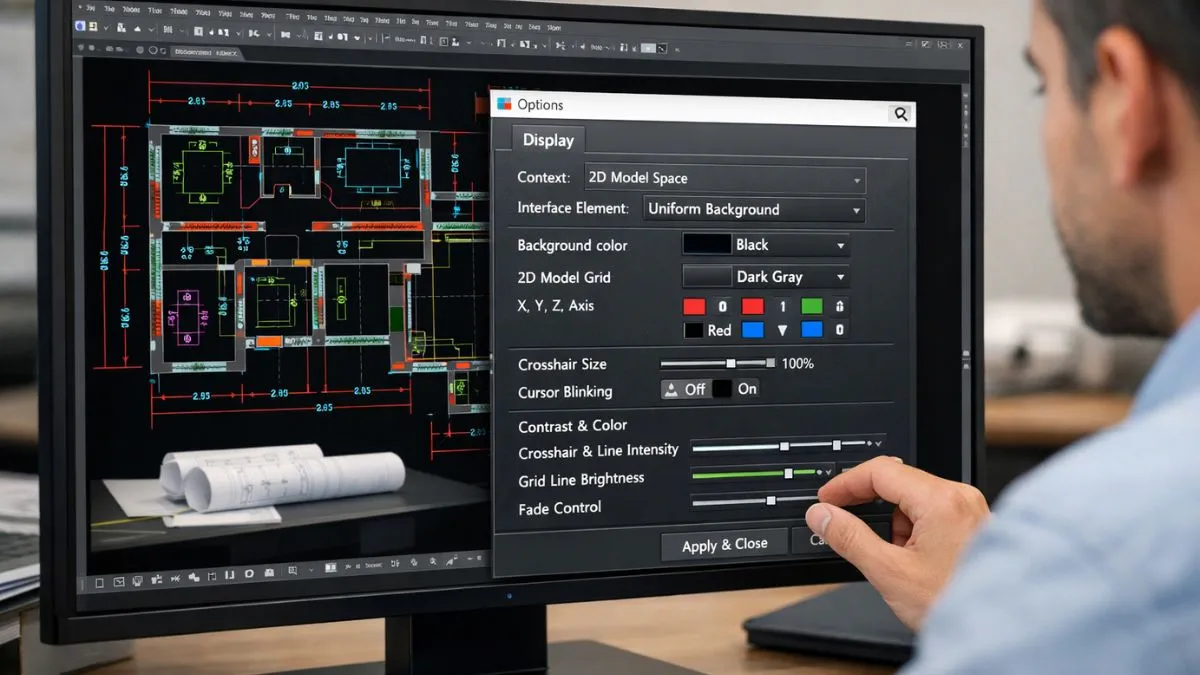
Além do fundo principal da área gráfica, o AutoCAD permite configurar diversos elementos visuais para otimizar o contraste e melhorar a legibilidade dos desenhos. Esses ajustes são especialmente úteis para profissionais que trabalham com camadas coloridas ou em ambientes com baixa iluminação.
Elementos que podem ser personalizados
Na janela Drawing Window Colors, além do Uniform background, é possível alterar a cor de outros itens importantes:
- Crosshairs (cursor em cruz): normalmente configurado como branco ou cinza-claro no fundo escuro.
- Grid Major Lines (linhas da grade): pode ser ajustado para tons suaves para não poluir a área gráfica.
- Layout Background: para quando estiver trabalhando no espaço de layout (paperspace).
- Text, dimensions e objetos selecionados: para aumentar o contraste e facilitar a visualização.
Como ajustar o contraste ideal
Ajustar o contraste entre o fundo e os elementos visuais evita confusões entre cores semelhantes, principalmente ao trabalhar com camadas diversas. Uma boa prática é manter cores de alto contraste entre o fundo e os objetos principais:
- Fundo escuro → linhas e elementos claros
- Fundo claro → linhas e elementos escuros
Salvar suas preferências
Após realizar as personalizações, é recomendável salvar suas configurações em um profile de usuário. Para isso:
- Vá até a aba Profiles em
OPTIONS - Clique em Add to List
- Nomeie seu perfil e clique em Set Current
Dessa forma, você poderá restaurar facilmente o ambiente de trabalho sempre que necessário, mesmo em outras estações ou após reinstalações.
Boas práticas para ambientes escuros e prolongados

Trabalhar por longos períodos no AutoCAD exige um ambiente visualmente confortável. Adotar boas práticas ao configurar a área gráfica é essencial para reduzir o cansaço ocular, evitar erros de leitura e manter a produtividade constante.
Priorize fundos escuros para longas sessões
Ambientes escuros são ideais para maratonas de projeto. Fundos como preto ou cinza profundo reduzem a emissão de luz intensa da tela e minimizam o impacto visual em ambientes pouco iluminados. Essa configuração também consome menos energia em monitores OLED, se aplicável.
Ajuste o brilho e o contraste do monitor
A configuração da área gráfica deve ser complementar ao brilho da tela. Ajuste o brilho do monitor conforme a iluminação do ambiente e evite contrastes extremos entre a tela e o entorno físico, o que pode causar fadiga ocular.
Escolha cores de camadas com cuidado
Ao trabalhar com múltiplas camadas no AutoCAD, escolha cores com contraste suficiente em relação ao fundo. Tons pastéis ou muito próximos ao cinza podem desaparecer em fundos escuros. Utilize uma paleta de camadas testada para ambientes escuros.
Evite o excesso de elementos visuais
Desative grades, efeitos de transição e elementos que não sejam essenciais para a tarefa em questão. Isso torna o ambiente mais limpo, reduz distrações e melhora a concentração durante o desenho técnico.
Fluxo de trabalho ao mudar a cor da área gráfica no AutoCAD

Mudar a Cor da Área Gráfica impacta diretamente o fluxo de trabalho no AutoCAD, pois altera a forma como o usuário percebe contrastes, limites e elementos do desenho ao longo do projeto. Uma configuração inadequada pode gerar fadiga visual e erros de leitura, especialmente em atividades prolongadas.
Durante a fase de modelagem, fundos escuros ajudam a destacar linhas, camadas e objetos, reduzindo o esforço visual em ambientes com pouca iluminação. Já em etapas de conferência ou preparação para impressão, fundos claros facilitam a comparação com o resultado final em papel ou PDF.
Outro fator importante é a adaptação ao tipo de projeto. Trabalhos com muitas camadas coloridas exigem um fundo que não interfira na diferenciação cromática. Ajustar a área gráfica conforme o contexto evita a necessidade de constantes alterações manuais em cores de objetos.
Quando aplicada de forma consciente, a mudança da cor da área gráfica se torna parte do fluxo produtivo, contribuindo para maior foco, menos retrabalho e melhor leitura técnica do desenho.
Padronização visual e perfis de cor no AutoCAD

A padronização das cores da área gráfica é especialmente importante em ambientes profissionais e equipes técnicas. Interfaces configuradas de forma aleatória dificultam a adaptação entre estações de trabalho e aumentam o risco de erros visuais.
Uma boa prática é definir perfis específicos para diferentes situações, como trabalho diurno, noturno ou revisão de projetos. Esses perfis podem incluir fundo, cores de grid, cursor e elementos auxiliares, mantendo coerência visual em cada cenário.
O uso de perfis também facilita a migração entre máquinas ou reinstalações do AutoCAD. Ao salvar e reutilizar essas configurações, o usuário garante consistência visual e reduz o tempo gasto com ajustes repetitivos.
Com critérios bem definidos, a personalização visual deixa de ser apenas estética e passa a ser um recurso técnico para melhorar a eficiência e a confiabilidade do ambiente de desenho.
✅ Conclusão
Mudar a cor da área gráfica no AutoCAD é uma configuração simples, mas com impacto direto no conforto visual e na qualidade do trabalho técnico. Um fundo bem ajustado melhora a leitura dos elementos e reduz o cansaço ao longo do dia.
Ao combinar contraste adequado, boas práticas visuais e perfis personalizados, o usuário cria um ambiente de desenho mais previsível, organizado e adaptado ao seu ritmo de trabalho.
Dominar essas configurações permite trabalhar com mais foco, menos erros e maior produtividade, independentemente do tipo ou da complexidade do projeto.
Configure o visual do AutoCAD para reduzir cansaço e ganhar foco
Usar cores mal contrastadas ou brilho inadequado na interface pode causar fadiga visual e atrapalhar sua produtividade no dia a dia.
Aprenda a ajustar o tema, camadas e elementos gráficos para criar um ambiente mais limpo, eficiente e ideal para longas sessões de projeto.
Quero melhorar meu conforto visual no AutoCAD