Aplicar Tabulação: Organização de Parágrafos
Saber aplicar tabulação no AutoCAD é fundamental para alinhar informações e criar textos técnicos organizados. Com esse recurso, é possível controlar recuos, espaçamentos entre parágrafos, combinar textos e aplicar máscaras de fundo que melhoram a legibilidade em pranchas. Neste artigo, você vai entender como configurar tabulações e ajustar o formato de parágrafos no AutoCAD de forma prática e profissional.
Controlando tabulação e alinhamento de parágrafos no AutoCAD
O recurso de tabulação no AutoCAD é essencial para alinhar textos de forma precisa dentro de pranchas e legendas técnicas. Com ele, é possível definir margens, posicionar colunas de texto e ajustar a distribuição entre os parágrafos para obter um layout mais limpo e legível.
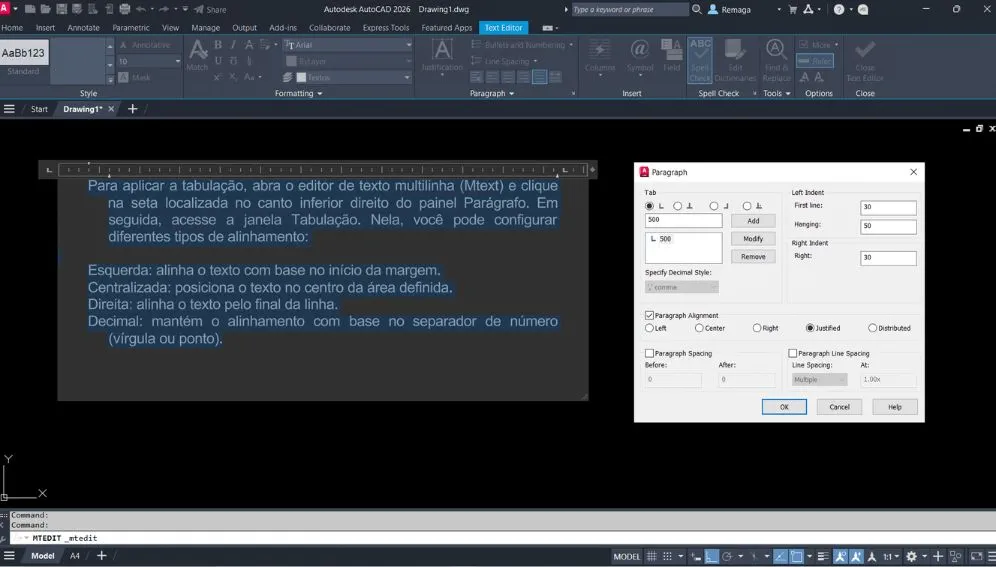
Para aplicar a tabulação, abra o editor de texto multilinha (Mtext) e clique na seta localizada no canto inferior direito do painel Parágrafo. Em seguida, acesse a janela Tabulação. Nela, você pode configurar diferentes tipos de alinhamento:
- Esquerda: alinha o texto com base no início da margem.
- Centralizada: posiciona o texto no centro da área definida.
- Direita: alinha o texto pelo final da linha.
- Decimal: mantém o alinhamento com base no separador de número (vírgula ou ponto).
Basta informar o valor de tabulação desejado e clicar em Adicionar (Add). As marcações aparecem visualmente na régua do editor, facilitando o controle de posição. Além disso, o AutoCAD permite definir recuo à esquerda e à direita, bem como o espaçamento antes e depois dos parágrafos, que pode variar entre 0,25 e 4,0 unidades.
Após configurar, clique em OK e pressione Tab no teclado para aplicar o recuo definido. Essa função é ideal para tabelas textuais, listas, relatórios e qualquer anotação que exija alinhamento preciso dentro de uma prancha.
Combinando parágrafos e alternando entre maiúsculas e minúsculas
Durante a edição de textos no AutoCAD, é comum precisar combinar parágrafos ou ajustar a capitalização das palavras para manter a consistência visual do projeto. O editor de texto multilinha (Mtext) oferece ferramentas específicas para realizar essas tarefas de maneira simples e precisa.
Para combinar parágrafos, selecione todo o texto desejado e clique na seta do painel Parágrafo. Na janela de configurações, marque a opção Combinar Parágrafos (Combine Paragraphs) e confirme com OK. Essa ação une blocos de texto separados, eliminando espaços indevidos e tornando o conteúdo contínuo, ideal para textos colados de fontes externas ou importados de outros softwares.
Já para alterar entre maiúsculas e minúsculas, selecione o texto e clique com o botão direito do mouse. No menu de contexto, escolha Caixa Alta (Uppercase) ou Caixa Baixa (Lowercase) conforme a necessidade. Essa opção é prática para padronizar legendas, notas e títulos técnicos que exigem uniformidade de apresentação.
Esses ajustes, aliados à tabulação e ao controle de espaçamento, contribuem para um resultado final limpo e profissional, reduzindo o tempo de retrabalho e garantindo uma padronização visual adequada aos padrões de engenharia e arquitetura.
Aprimore a apresentação dos textos no AutoCAD
Evite retrabalhos ao colar textos externos ou formatar títulos no padrão técnico. O editor Mtext permite unir parágrafos e ajustar maiúsculas/minúsculas com agilidade.
A combinação dessas ferramentas garante uma entrega limpa, padronizada e com aspecto profissional em todas as pranchas do projeto.
Quero dominar o Mtext para projetos técnicosAplicando máscaras de fundo em textos técnicos
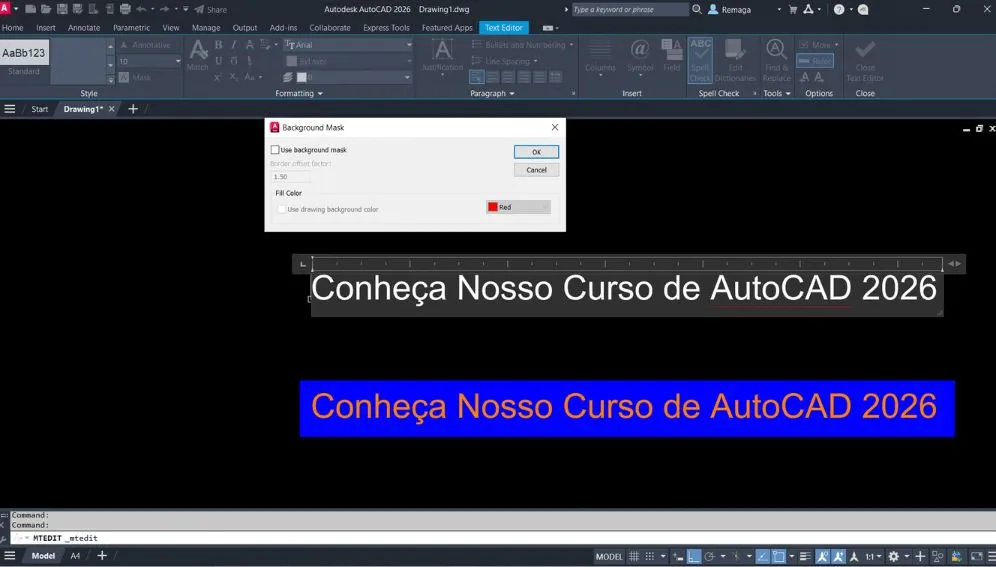
O uso de máscaras de fundo em textos no AutoCAD é uma prática essencial para garantir a legibilidade das anotações, especialmente quando elas estão sobre hachuras, linhas ou áreas densas de desenho. A máscara cria uma área de cor sólida atrás do texto, isolando-o visualmente e mantendo o contraste adequado.
Para aplicar uma máscara, selecione o texto multilinha (Mtext) e abra o Editor de Texto. Em seguida, clique no ícone Máscara de Fundo (Background Mask), localizado na barra superior do editor. Ao ativar o recurso, o AutoCAD exibe uma janela com as opções de configuração da máscara.
As principais definições são:
- Usar Cor do Desenho (Use Drawing Background Color): aplica uma máscara na cor do fundo do arquivo, geralmente branco.
- Cor Específica (Use Background Mask Color): permite escolher manualmente uma cor de destaque.
- Tamanho da Borda (Border Offset Factor): define a distância entre o texto e a borda da máscara — valores comuns variam de 1.0 a 3.0.
Após definir as preferências, clique em OK para aplicar. É possível alterar a cor e o tamanho da borda a qualquer momento, bastando editar novamente o texto. Esse recurso é amplamente utilizado em notas de projeto, identificações de área e cotas especiais, onde a clareza visual é indispensável.
Aplicar máscaras de forma padronizada melhora a estética dos desenhos, evita sobreposições e garante que todas as informações permaneçam legíveis independentemente da complexidade gráfica do layout.
Boas práticas para padronização e formatação de textos
Ao aplicar tabulação no AutoCAD e configurar textos técnicos, seguir boas práticas de padronização é essencial para manter a coerência visual e a qualidade gráfica das pranchas. Uma formatação bem estruturada facilita a leitura, reduz erros de interpretação e melhora a comunicação entre equipes de projeto.
A primeira recomendação é definir um padrão de alinhamento e espaçamento entre parágrafos. Utilize valores de recuo e espaçamento consistentes (entre 0,25 e 4,0 unidades) para manter equilíbrio visual entre os blocos de texto. Evite ajustes manuais inconsistentes, que podem comprometer a uniformidade do desenho.
Outro ponto importante é adotar estilos de texto (Text Styles) específicos para cada tipo de anotação — títulos, notas gerais e legendas, por exemplo. Isso permite aplicar alterações globais de fonte e tamanho sem precisar editar cada elemento individualmente.
Também é recomendável utilizar máscaras de fundo com cuidado, ajustando o tamanho da borda para evitar sobreposição com linhas ou hachuras. Máscaras excessivamente grandes podem distorcer o layout da prancha, enquanto bordas muito pequenas reduzem a legibilidade.
Por fim, mantenha uma rotina de revisão visual antes da plotagem. A verificação final de alinhamento, espaçamento e contraste entre texto e fundo garante um acabamento profissional e alinhado aos padrões de engenharia e arquitetura.
Padronização profissional ao aplicar tabulação em textos técnicos
Saber aplicar tabulação corretamente em projetos desenvolvidos no AutoCAD é um diferencial importante para garantir clareza visual e organização das informações textuais. Em pranchas técnicas, textos desalinhados ou com espaçamentos irregulares dificultam a leitura e comprometem a apresentação profissional do desenho.
Quando o projetista define um padrão para aplicar tabulação, torna possível alinhar listas, legendas, quadros descritivos e informações técnicas de forma previsível. Isso é especialmente útil em textos que simulam tabelas, onde o alinhamento entre colunas precisa ser consistente em todo o projeto. A tabulação elimina ajustes manuais repetitivos e reduz erros de posicionamento.
Outro benefício importante é a padronização entre diferentes pranchas. Ao aplicar tabulação sempre com os mesmos valores de recuo e alinhamento, o desenho ganha uniformidade gráfica. Essa consistência facilita revisões, compatibilizações e a leitura por terceiros, como equipes de obra, aprovação ou fiscalização técnica.
Além disso, o uso correto da tabulação contribui para revisões mais rápidas. Quando o texto está bem estruturado, qualquer ajuste de conteúdo mantém o alinhamento original, evitando retrabalho. Assim, aplicar tabulação de forma consciente melhora tanto a produtividade quanto a qualidade final da documentação técnica.
Boas práticas avançadas para aplicar tabulação no AutoCAD
Adotar boas práticas ao aplicar tabulação exige atenção ao tipo de informação que será organizada no texto. Antes de definir valores, é importante analisar se o conteúdo exige alinhamento simples, centralizado ou decimal. Essa decisão garante que números, descrições e símbolos fiquem visualmente equilibrados.
Uma prática recomendada é evitar valores de tabulação aleatórios. Ao aplicar tabulação, utilize medidas padronizadas, coerentes com a escala do projeto e com os estilos de texto adotados. Isso garante que o alinhamento permaneça consistente mesmo após ajustes de layout ou alterações no tamanho da área de texto.
Outro cuidado importante é combinar tabulação com espaçamento entre parágrafos. O uso excessivo de recuos sem controle visual pode gerar blocos de texto confusos. Ao aplicar tabulação, mantenha espaçamentos regulares e evite misturar recuos manuais com tabulações automáticas.
Por fim, sempre revise o resultado final. Após aplicar tabulação, verifique se o alinhamento se mantém correto em diferentes situações, como cópia de texto, ajustes de largura do Mtext ou mudanças de escala. Essa conferência garante que a formatação continue funcional e profissional em todas as pranchas do projeto.
Conclusão técnica sobre aplicar tabulação no AutoCAD
✅ Aplicar tabulação é uma prática essencial para organizar textos técnicos de forma clara, alinhada e profissional no AutoCAD. Quando bem utilizada, ela transforma blocos de texto comuns em informações estruturadas e fáceis de interpretar.
O uso consciente da tabulação, aliado ao controle de parágrafos, estilos e máscaras de fundo, reduz retrabalho e melhora significativamente a apresentação gráfica das pranchas. Pequenos ajustes nessa etapa geram grandes ganhos de qualidade visual.
Ao incorporar o hábito de aplicar tabulação no fluxo padrão de edição de textos, o profissional assegura documentação mais organizada, legível e alinhada aos padrões técnicos exigidos em projetos de engenharia e arquitetura.
Padronize seus textos técnicos com eficiência no AutoCAD
Se os textos do seu projeto variam em tamanho, alinhamento ou estilo, isso pode comprometer a leitura técnica e dificultar revisões.
Com as práticas certas, você garante clareza, consistência visual e economia de tempo, aplicando formatações padronizadas em todas as pranchas.
Quero padronizar meus textos com segurança