Textos de Múltiplas Linhas: Edição e Alinhamento
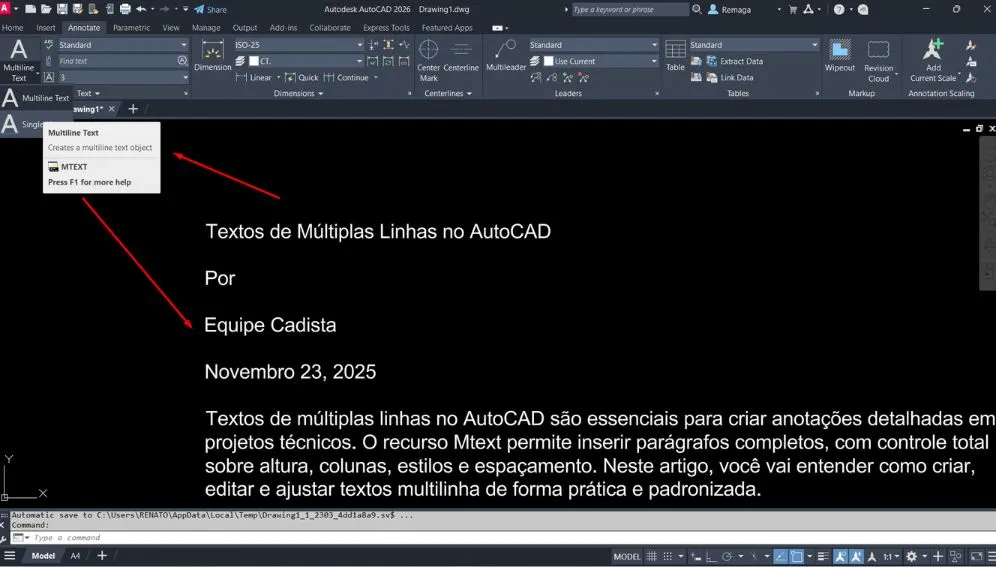
Textos de múltiplas linhas no AutoCAD são essenciais para criar anotações detalhadas em projetos técnicos. O recurso Mtext permite inserir parágrafos completos, com controle total sobre altura, colunas, estilos e espaçamento. Neste artigo, você vai entender como criar, editar e ajustar textos multilinha de forma prática e padronizada.
Como acessar o comando de textos de múltiplas linhas no AutoCAD
O comando Mtext é a base para criar textos de múltiplas linhas no AutoCAD, permitindo inserir notas, descrições e especificações em formato de parágrafo. Ele pode ser acessado de diversas formas, oferecendo flexibilidade durante a modelagem e a documentação.
O primeiro método é pela aba Anotação (Annotate), no painel de Texto (Text Panel). Lá, basta clicar no ícone Texto Multilinha (Multiline Text) para ativar o comando. Outra forma é digitar diretamente MTEXT na linha de comando e pressionar Enter, ou ainda utilizar o atalho T seguido de Enter, para acesso rápido.
Ao acionar o comando, o AutoCAD exibe um retângulo dinâmico, que representa a caixa de texto. Antes mesmo de clicar para definir a área, é possível visualizar as configurações ativas, como estilo de texto, altura, orientação e alinhamento. Assim, o usuário tem uma prévia dos parâmetros antes de iniciar a digitação.
Depois do primeiro clique, define-se o tamanho da caixa de texto e o editor é aberto em modo interativo. Esse editor se assemelha a um processador de texto, oferecendo recursos de edição avançada. É nele que o usuário pode começar a digitar e visualizar o comportamento do texto conforme o espaço delimitado, tornando o processo de anotação muito mais controlado e organizado.
Editando textos e aplicando formatações no Mtext
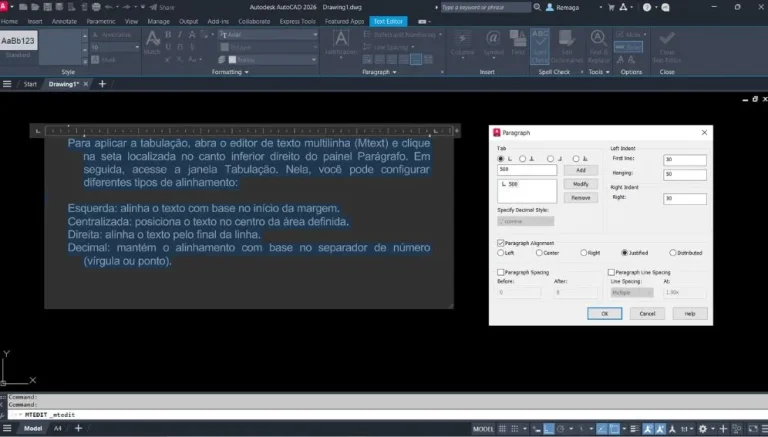
Após criar o campo de texto multilinha no AutoCAD, o editor Mtext disponibiliza um conjunto completo de ferramentas para formatação. Ele permite ajustar características visuais como altura, estilo, espaçamento, rotação, alinhamento e cor do texto, mantendo a padronização gráfica exigida em projetos técnicos.
Dentro do editor, é possível selecionar trechos específicos e aplicar negrito, itálico, sublinhado ou tachado, além de alterar o estilo de texto ativo sem precisar criar um novo. Para definir uma nova altura, basta clicar na seta do campo “Altura” e digitar o valor desejado. A mudança é aplicada imediatamente à seleção, oferecendo controle preciso sobre a aparência do texto.
Outros recursos importantes incluem o controle de justificação — que pode ser alinhada à esquerda, centralizada, à direita ou justificada — e o gerenciamento de colunas. É possível ainda remover formatações de caracteres, parágrafos ou de todo o texto, garantindo consistência em anotações longas.
Além disso, o editor suporta símbolos e caracteres especiais, acessíveis pelo Mapa de Caracteres, permitindo inserir ícones técnicos como diâmetro (Ø), graus (°) ou telefones. Essa flexibilidade transforma o Mtext em uma ferramenta essencial para documentar projetos com clareza e precisão.
Formate textos técnicos com precisão usando o MText
Anotações longas ou mal formatadas podem prejudicar a leitura do projeto e comprometer a apresentação técnica dos desenhos.
Com o editor MText, você aplica formatação completa — incluindo altura, estilo, alinhamento, símbolos e colunas — de forma precisa e profissional.
Quero dominar a edição com MText no AutoCADAjustando colunas e espaçamentos no editor de texto do AutoCAD
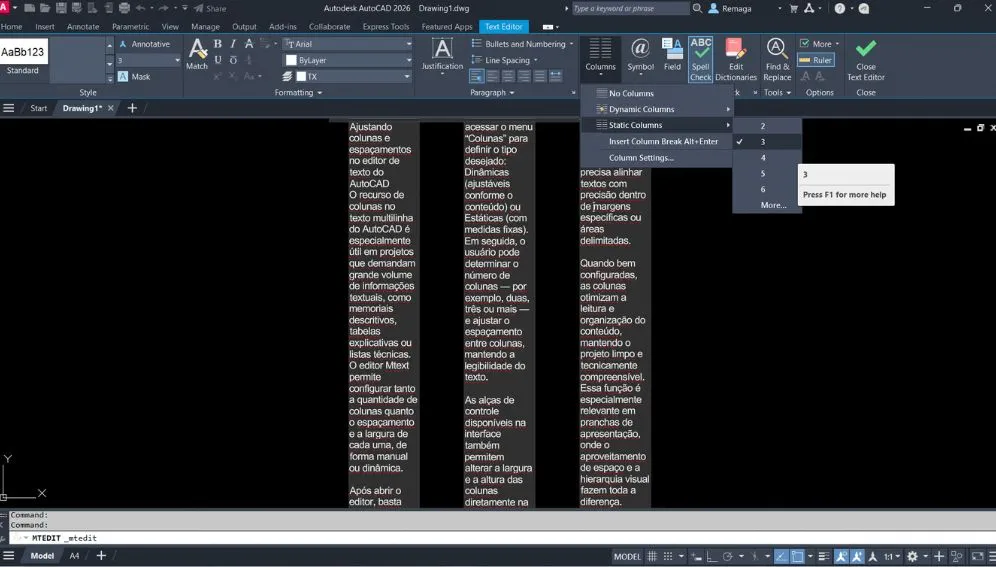
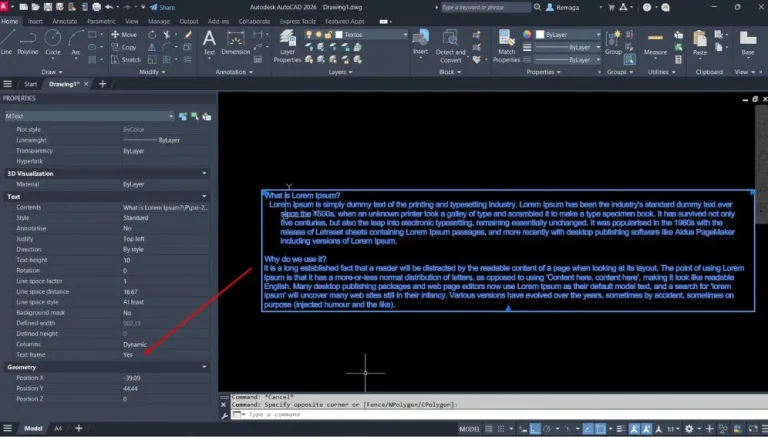
O recurso de colunas no texto multilinha do AutoCAD é especialmente útil em projetos que demandam grande volume de informações textuais, como memoriais descritivos, tabelas explicativas ou listas técnicas. O editor Mtext permite configurar tanto a quantidade de colunas quanto o espaçamento e a largura de cada uma, de forma manual ou dinâmica.
Após abrir o editor, basta acessar o menu “Colunas” para definir o tipo desejado: Dinâmicas (ajustáveis conforme o conteúdo) ou Estáticas (com medidas fixas). Em seguida, o usuário pode determinar o número de colunas — por exemplo, duas, três ou mais — e ajustar o espaçamento entre colunas, mantendo a legibilidade do texto.
As alças de controle disponíveis na interface também permitem alterar a largura e a altura das colunas diretamente na área de desenho. Essa edição visual é ideal para quem precisa alinhar textos com precisão dentro de margens específicas ou áreas delimitadas.
Quando bem configuradas, as colunas otimizam a leitura e organização do conteúdo, mantendo o projeto limpo e tecnicamente compreensível. Essa função é especialmente relevante em pranchas de apresentação, onde o aproveitamento de espaço e a hierarquia visual fazem toda a diferença.
Boas práticas e produtividade com textos multilinha
Para garantir eficiência e padronização em projetos, o uso de textos multilinha no AutoCAD deve seguir algumas boas práticas. A primeira é manter um estilo de texto padrão (Text Style), com fonte, altura e alinhamento pré-definidos. Isso evita inconsistências entre pranchas e facilita a leitura técnica por diferentes profissionais.
Evite criar estilos novos para cada anotação — prefira ajustar os parâmetros dentro do mesmo estilo, aplicando formatações locais apenas quando necessário. O uso de máscaras de texto também é recomendado para preservar a legibilidade sobre áreas com hachuras ou elementos gráficos densos.
Outra prática importante é utilizar o comando Match Properties para copiar formatações entre textos, mantendo uniformidade. Sempre revise a ortografia pelo dicionário interno do AutoCAD, ou, preferencialmente, redija textos longos em processadores externos, como o Word, e depois cole no editor Mtext.
Por fim, organize o conteúdo com alinhamento consistente e espaçamento equilibrado entre linhas e colunas. Essa atenção ao detalhamento gráfico não apenas melhora a aparência do desenho, mas também reflete a qualidade técnica e o profissionalismo do projeto entregue.
Padronização profissional de textos de múltiplas linhas no AutoCAD
O uso correto de Textos de Múltiplas Linhas no AutoCAD é indispensável em projetos que exigem grande volume de informações textuais organizadas de forma clara e técnica. Diferentemente do texto simples, o MText permite estruturar conteúdos complexos, como memoriais, observações normativas e descrições técnicas, sem comprometer a legibilidade ou o layout do desenho.
Quando os Textos de Múltiplas Linhas são padronizados desde o início do projeto, o resultado é uma documentação mais limpa e previsível. Definir previamente o estilo de texto, a altura padrão e o alinhamento evita variações visuais entre pranchas e reduz o tempo gasto em ajustes manuais. Essa padronização é especialmente relevante em projetos colaborativos, onde diferentes profissionais precisam seguir o mesmo critério gráfico.
Outro ponto fundamental é o controle do espaçamento entre linhas e parágrafos. Os Textos de Múltiplas Linhas permitem ajustar esses parâmetros com precisão, garantindo conforto visual mesmo em blocos extensos de texto. Um espaçamento equilibrado melhora a leitura técnica e evita a sensação de poluição visual, comum em pranchas sobrecarregadas de informação.
Além disso, o uso consistente de Textos de Múltiplas Linhas contribui para revisões mais rápidas. Como todo o conteúdo está concentrado em um único objeto, correções de texto, ajustes de largura ou redistribuição em colunas podem ser feitos de forma ágil. Esse controle centralizado aumenta a produtividade e reduz erros, refletindo diretamente na qualidade final da documentação técnica.
Boas práticas avançadas para textos de múltiplas linhas em projetos técnicos
Aplicar boas práticas no uso de Textos de Múltiplas Linhas vai além da simples formatação. É essencial considerar o contexto do desenho e a função de cada bloco de texto. Anotações técnicas, por exemplo, devem priorizar clareza e objetividade, enquanto textos descritivos podem explorar melhor recursos como colunas e justificação completa.
Uma prática recomendada é limitar a quantidade de estilos aplicados dentro de um mesmo bloco de Textos de Múltiplas Linhas. Embora o editor permita variações locais, o excesso de mudanças de fonte ou altura dificulta a leitura e quebra a uniformidade visual. O ideal é trabalhar com um estilo base bem definido e aplicar destaques apenas quando estritamente necessário.
Outro aspecto importante é o uso de máscaras de fundo. Em áreas com hachuras, mapas ou muitos elementos gráficos, os Textos de Múltiplas Linhas podem perder contraste. A máscara garante legibilidade sem a necessidade de deslocar o texto ou alterar o desenho, mantendo a informação acessível e visualmente limpa.
Por fim, a organização interna do conteúdo faz toda a diferença. Quebras de linha bem posicionadas, uso consciente de parágrafos e alinhamento consistente tornam os Textos de Múltiplas Linhas mais fáceis de interpretar. Esse cuidado reduz dúvidas durante a leitura técnica e demonstra profissionalismo na apresentação do projeto, elevando o padrão geral da documentação CAD.
Conclusão técnica sobre textos de múltiplas linhas no AutoCAD
✅ Os Textos de Múltiplas Linhas são fundamentais para a comunicação clara e organizada de informações complexas em projetos desenvolvidos no AutoCAD. Quando bem configurados, eles transformam grandes volumes de texto em conteúdos legíveis, estruturados e tecnicamente consistentes.
O domínio do editor MText, aliado à padronização de estilos e ao uso consciente de recursos como colunas e máscaras, reduz retrabalho e melhora significativamente a apresentação das pranchas. Esses ajustes impactam diretamente a produtividade e a qualidade técnica do projeto.
Ao aplicar boas práticas nos Textos de Múltiplas Linhas, o profissional garante documentação mais precisa, revisões mais ágeis e desenhos alinhados aos padrões exigidos em ambientes técnicos e profissionais.
Melhore a produtividade com textos multilinha no AutoCAD
Textos sem padrão ou mal formatados causam confusão na leitura técnica e aumentam o retrabalho em projetos com muitos detalhes gráficos.
Com boas práticas no uso de MText — como estilos consistentes, máscaras de texto e Match Properties — você entrega desenhos claros e profissionais.
Quero aplicar boas práticas com textos técnicos