Criar tabelas no AutoCAD: Organização Profissional
Saber criar tabelas no AutoCAD é uma habilidade essencial para quem trabalha com desenhos técnicos, orçamentos e documentação de projetos. As tabelas permitem organizar informações como quantitativos, especificações e medições de forma estruturada e visualmente padronizada. O AutoCAD oferece recursos completos para criação, edição e formatação de tabelas diretamente na área de trabalho, dispensando o uso de planilhas externas.
Neste artigo, você vai aprender como inserir tabelas, editar linhas e colunas, ajustar estilos de texto, aplicar bordas e vincular dados a planilhas do Excel, garantindo eficiência e precisão nos seus projetos técnicos.
Inserindo e configurando tabelas no AutoCAD
O comando de tabela no AutoCAD é utilizado para organizar dados técnicos diretamente dentro do desenho, substituindo planilhas externas e garantindo que todas as informações fiquem integradas ao projeto. Ele é amplamente usado para listas de materiais, cronogramas, tabelas de especificações e quadros de legenda.
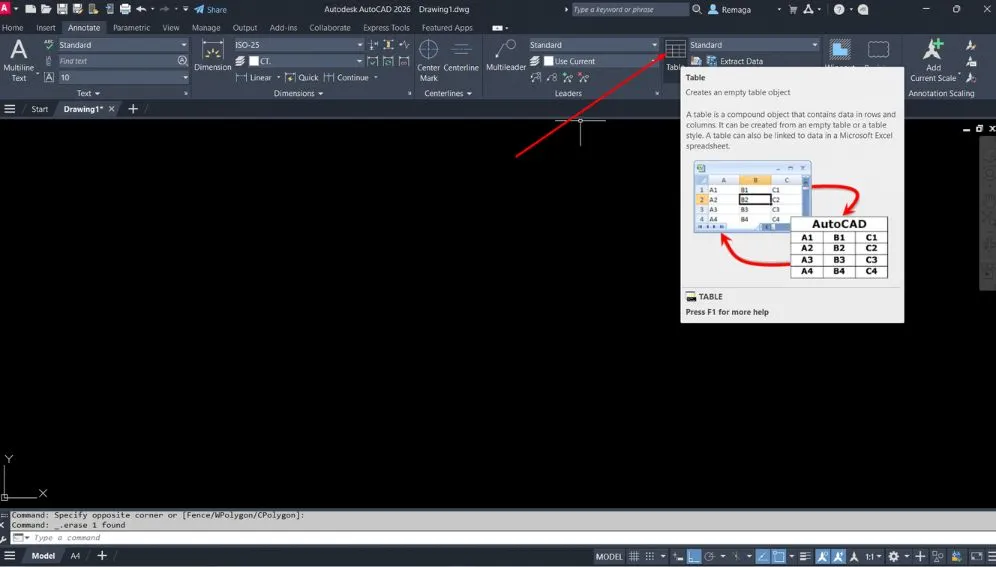
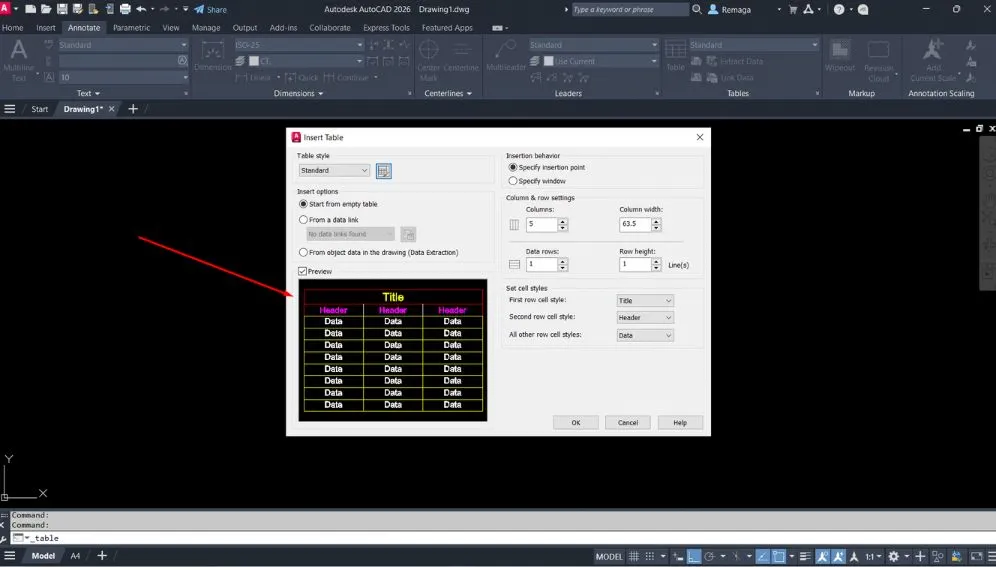
Para criar uma tabela, acesse a aba Anotar (Annotate) e, no painel Tabelas (Tables), clique em Table. Também é possível digitar o comando TABLE na linha de comando e pressionar Enter. Na janela que se abre, o AutoCAD oferece três opções principais:
- Start from an empty table: cria uma tabela totalmente nova, onde o número de colunas e linhas é definido manualmente.
- Start from a data link: vincula a tabela a uma planilha do Excel, mantendo a sincronização de dados.
- Start from a table style: cria a tabela a partir de um estilo existente, aplicando automaticamente formatações e tipos de texto.
Após definir o tipo de criação, informe o número de colunas e linhas, além das dimensões das células. Clique em OK e posicione a tabela no desenho.
Uma vez inserida, é possível redimensionar as células arrastando as bordas com o cursor, facilitando o ajuste visual e a adaptação do conteúdo à prancha.
Editando células, colunas e linhas de tabela
Depois de inserir a tabela, o AutoCAD permite editar células, colunas e linhas com alta flexibilidade, facilitando a atualização de informações e a personalização visual dos dados. O processo é semelhante ao uso de planilhas eletrônicas, mas integrado diretamente ao ambiente de desenho técnico.
Para editar o conteúdo de uma célula, basta dar um duplo clique sobre ela. O AutoCAD abrirá o Editor de Texto, permitindo alterar textos, aplicar formatações, inserir símbolos ou ajustar alinhamentos. As células podem conter tanto texto quanto valores numéricos, ideais para listas de quantitativos e medições.
Você pode também inserir ou remover linhas e colunas clicando com o botão direito sobre qualquer célula e escolhendo entre as opções:
- Insert Above / Below: insere uma nova linha acima ou abaixo da atual;
- Insert Left / Right: adiciona colunas à esquerda ou direita;
- Delete Rows / Columns: remove as células selecionadas.
Além disso, é possível mesclar células para criar títulos ou cabeçalhos centralizados, utilizando o comando Merge Cells. Esse recurso é útil para destacar categorias ou seções dentro da tabela.
O AutoCAD também permite ajustar o tamanho das linhas e colunas arrastando as bordas ou definindo valores exatos no painel de propriedades, garantindo uniformidade e precisão visual na organização dos dados.
Aprenda a editar tabelas no AutoCAD com agilidade e precisão
Se você ainda perde tempo ajustando manualmente linhas e células, é sinal de que está deixando de usar recursos valiosos do AutoCAD.
Com os comandos certos, você edita colunas, mescla títulos e organiza dados técnicos com mais rapidez e clareza visual.
Quero dominar o uso de tabelas no AutoCADAplicando estilos, bordas e formatação de dados
Ao trabalhar com tabelas no AutoCAD, aplicar estilos e formatações consistentes é fundamental para garantir a leitura técnica e a uniformidade visual das informações. O programa oferece diversas opções para personalizar bordas, textos e cores dentro de cada célula, atendendo aos padrões exigidos em projetos profissionais.
Para ajustar a aparência da tabela, selecione-a e acesse o painel Table Style (Estilo de Tabela). É possível criar um novo estilo ou editar um existente, definindo:
- Tipo e tamanho da fonte usada nos cabeçalhos e linhas de dados;
- Cores de fundo e de texto, para destacar seções específicas;
- Espessura e tipo das bordas, ajustando a visibilidade e hierarquia de informação;
- Alinhamento horizontal e vertical, centralizando ou distribuindo o conteúdo conforme a necessidade do layout.
Outra funcionalidade importante é a formatação numérica. Ao trabalhar com valores, é possível definir o número de casas decimais, aplicar separadores e até incluir símbolos de unidade (como mm, m² ou kg). Essas opções podem ser configuradas diretamente no painel Properties (Propriedades).
Além disso, o AutoCAD permite salvar configurações como estilos de tabela personalizados, facilitando o reaproveitamento em novos projetos. Isso assegura que todos os desenhos mantenham o mesmo padrão gráfico e melhora a produtividade da equipe.
Vinculando tabelas ao Excel e boas práticas de produtividade
O AutoCAD permite vincular tabelas diretamente ao Excel, facilitando o controle de dados externos e evitando erros de atualização manual. Esse recurso é ideal para orçamentos, listas de materiais e planilhas de cálculo que precisam estar sempre sincronizadas com o desenho técnico.
Para criar uma tabela vinculada, utilize o comando TABLE e, na janela de criação, selecione a opção Start from a Data Link. Clique em Launch Data Link Manager, crie um novo vínculo e escolha o arquivo do Excel (.XLS ou .XLSX). Após confirmar, defina o intervalo de células a ser importado e insira a tabela no desenho.
Quando o arquivo do Excel for atualizado, basta usar o comando DATALINKUPDATE para sincronizar os dados automaticamente no AutoCAD.
Além do vínculo com planilhas, existem algumas boas práticas que aumentam a eficiência na criação e edição de tabelas:
- Padronize os estilos de tabela para manter a uniformidade visual entre projetos.
- Use camadas específicas (Layers) para tabelas, facilitando a visibilidade e controle na plotagem.
- Evite edições diretas em tabelas vinculadas — prefira ajustar os dados no Excel, mantendo a consistência entre arquivos.
- Salve estilos de texto e tabela em templates (DWT) para reutilização em novos projetos.
Seguindo essas práticas, você ganha agilidade, reduz retrabalho e garante que as tabelas estejam sempre corretas e integradas aos padrões de documentação técnica.
Padronização profissional ao criar tabelas no AutoCAD
Saber criar tabelas de forma estruturada no AutoCAD é essencial para organizar dados técnicos com clareza e precisão. Em projetos de engenharia e arquitetura, tabelas concentram informações críticas como quantitativos, especificações e medições, exigindo padrão visual e confiabilidade.
Quando o profissional define critérios claros para criar tabelas, o desenho passa a apresentar informações consistentes em todas as pranchas. O uso correto de linhas, colunas e estilos evita confusões visuais e facilita a leitura por equipes técnicas, fiscalização e execução em campo.
Outro ponto importante é a integração da tabela ao fluxo do projeto. Ao criar tabelas diretamente no ambiente CAD, elimina-se a dependência de planilhas externas estáticas. Isso reduz erros de versão, mantém os dados centralizados e garante que qualquer atualização esteja alinhada ao desenho vigente.
Além disso, tabelas padronizadas facilitam revisões e reaproveitamento. Estilos salvos e reutilizados permitem criar tabelas com o mesmo padrão gráfico em diferentes projetos, aumentando a produtividade e reforçando a identidade técnica do escritório.
Boas práticas avançadas para criar tabelas em projetos técnicos
Aplicar boas práticas ao criar tabelas começa pela definição de estilos adequados. Separar claramente células de título, cabeçalho e dados melhora a hierarquia visual e evita interpretações equivocadas. O uso consistente de fontes, alturas e alinhamentos é fundamental.
Outra recomendação é manter o controle dimensional das células. Ao criar tabelas, defina larguras e alturas compatíveis com o conteúdo, evitando que textos fiquem comprimidos ou desalinhados. Ajustes manuais devem seguir valores padronizados para preservar uniformidade.
O vínculo com planilhas externas também exige atenção. Quando optar por criar tabelas vinculadas ao Excel, prefira atualizar os dados na planilha de origem e sincronizar no AutoCAD. Isso evita conflitos e garante que os valores estejam sempre atualizados.
Por fim, organize tabelas em camadas específicas. Essa prática permite controlar visibilidade e plotagem com mais precisão. Ao criar tabelas seguindo essas diretrizes, o resultado é um desenho mais limpo, organizado e tecnicamente confiável.
✅ Conclusão técnica sobre criar tabelas no AutoCAD
Criar tabelas corretamente é uma etapa fundamental para a organização e a qualidade da documentação técnica no AutoCAD. Tabelas bem estruturadas transformam dados complexos em informações claras e fáceis de interpretar.
O uso de estilos padronizados, edição precisa de células e integração com planilhas externas reduz erros e aumenta a produtividade. Pequenos cuidados nessa etapa fazem grande diferença no resultado final do projeto.
Ao incorporar boas práticas para criar tabelas no fluxo de trabalho, o profissional garante pranchas mais organizadas, consistentes e alinhadas às exigências técnicas do mercado.
Integre tabelas do Excel ao AutoCAD com segurança e controle
Atualizar manualmente dados de orçamento ou materiais pode causar erros e retrabalho em projetos técnicos.
Aprenda a vincular planilhas externas com precisão e mantenha as tabelas sempre sincronizadas com seu desenho, sem perder o padrão gráfico.
Quero automatizar o uso de tabelas no AutoCAD