Copiar Propriedades Das Hachuras: Precisão Técnica
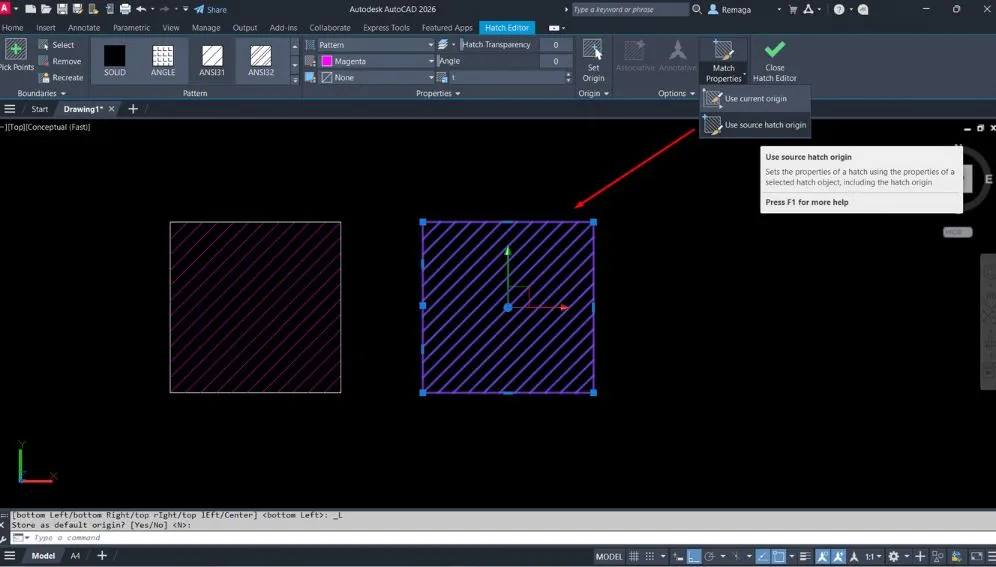
Copiar propriedades das hachuras no AutoCAD é uma tarefa essencial para garantir consistência visual e precisão técnica nos desenhos. Além das propriedades visuais, é possível manter a mesma origem entre objetos distintos, otimizando o posicionamento. Neste artigo, você vai aprender o passo a passo para aplicar corretamente esse recurso, evitando erros comuns e retrabalho.
Como copiar propriedades das hachuras no AutoCAD
Copiar propriedades das hachuras no AutoCAD é uma prática comum para agilizar a padronização visual dos projetos, especialmente quando há múltiplas áreas com o mesmo tipo de preenchimento. Esse processo vai além da aparência: envolve também manter a mesma origem das hachuras para garantir que o padrão se alinha corretamente entre os objetos.
O primeiro passo é usar o comando MATCHPROP (ou matchprop na linha de comando), também conhecido como “Copiar Propriedades”. Com ele, você pode selecionar uma hachura de origem e aplicar suas propriedades em outra. Isso inclui o padrão, ângulo, escala e cor.
Porém, há um detalhe importante: o AutoCAD oferece duas formas de tratar a origem da hachura ao copiar:
- Origem baseada no sistema de coordenadas (UCS): usa o ponto zero atual do UCS como referência para aplicar a hachura.
- Origem da hachura original: mantém exatamente a mesma posição da origem da hachura fonte.
Para copiar corretamente as propriedades mantendo a origem desejada, siga este processo:
- Selecione a hachura de origem;
- Acesse o comando MATCHPROP;
- Clique na hachura de destino;
- Pressione Enter;
- Verifique se a origem foi mantida conforme esperado.
Caso a origem da hachura aplicada esteja desalinhada, será necessário ajustar manualmente, como veremos na próxima seção.
Entendendo a origem das hachuras e suas implicações
A origem da hachura no AutoCAD é o ponto base a partir do qual o padrão de preenchimento é gerado. Essa origem tem impacto direto na uniformidade visual e na alinhamento entre elementos em diferentes partes do desenho. Ao copiar propriedades de uma hachura para outra, compreender esse conceito é essencial para evitar inconsistências gráficas.
No momento em que uma hachura é aplicada, o AutoCAD define automaticamente uma origem — que pode ser influenciada pela posição do UCS ou pela configuração do padrão escolhido. Quando usamos o comando Copiar Propriedades, o comportamento dessa origem depende da opção selecionada no painel de propriedades ou na janela de hachura.
As principais implicações são:
- Origem inconsistente: se a origem da hachura destino for diferente da original, os padrões podem parecer desalinhados, mesmo que todas as demais propriedades estejam corretas.
- Padrões visuais quebrados: em conjuntos como pisos, revestimentos ou áreas técnicas, esse desalinhamento compromete a leitura do projeto.
- Dificuldade em revisões: hachuras desalinhadas tornam mais difícil identificar áreas específicas, o que pode afetar o entendimento por parte da equipe técnica.
Para garantir consistência:
- Use a opção “Origem” na aba de edição de hachuras para definir um ponto comum entre objetos.
- Certifique-se de que todos os elementos que compartilharão o padrão tenham a mesma referência espacial.
- Em casos de múltiplos objetos, considere separar, ajustar e depois reagrupar as hachuras para aplicar a origem de forma unificada.
Esse cuidado evita retrabalho e garante uma representação técnica mais precisa.
Evite padrões desalinhados ajustando a origem das hachuras
Hachuras com origens diferentes podem gerar falhas visuais, dificultar revisões e comprometer a padronização técnica do desenho.
Ajustando a origem com precisão, você mantém o alinhamento entre elementos e garante uniformidade gráfica em pisos, cortes e detalhes técnicos.
Quero dominar o alinhamento de hachuras no AutoCADCorrigindo hachuras com origem desalinhada
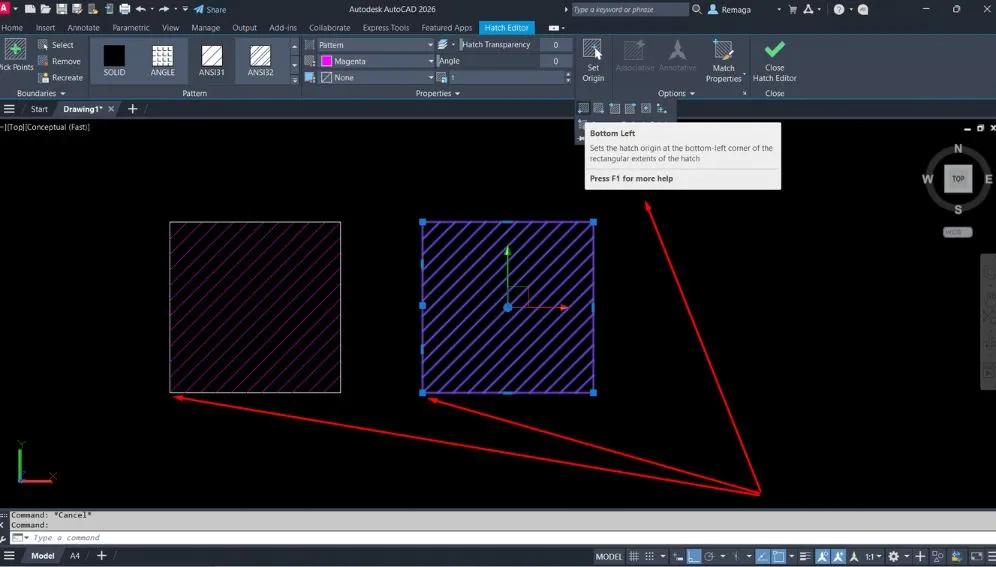
Quando a origem das hachuras está desalinhada, mesmo que as propriedades visuais estejam corretas, o padrão pode parecer quebrado ou fora de lugar. Esse problema é comum ao copiar propriedades de uma hachura para outra sem ajustar a origem de forma manual. Felizmente, o AutoCAD oferece meios simples e precisos para resolver esse desalinhamento.
O primeiro passo é verificar visualmente se o padrão da hachura destino está coerente com a hachura de origem. Caso identifique diferenças, siga o procedimento abaixo para corrigir:
- Selecione a hachura com origem incorreta.
- No painel de propriedades rápidas ou na aba “Hatch Editor”, localize o campo “Origem”.
- Clique em “Definir nova origem”.
- Escolha um ponto de referência correspondente ao objeto de origem (ex: canto inferior esquerdo).
- Confirme a aplicação.
Se estiver trabalhando com múltiplos objetos, o ideal é separar as hachuras, ajustar cada origem individualmente e, em seguida, agrupá-las novamente, se necessário. Dessa forma, o padrão se alinha corretamente, mantendo a consistência do projeto.
Outro recurso útil é utilizar a função “Set Origin” disponível na edição da hachura. Ela permite que você defina o ponto exato de origem com base em coordenadas ou em um ponto clicado diretamente no desenho.
Manter as hachuras com a mesma origem é fundamental para representar elementos modulares ou repetitivos, como pisos, alvenarias e painéis, garantindo um padrão visual limpo e técnico.
Dicas para manter consistência entre múltiplos objetos
Ao trabalhar com vários elementos em um mesmo projeto, a consistência nas hachuras é essencial para transmitir clareza visual e padronização técnica. Isso é especialmente relevante em desenhos de plantas, cortes e detalhes construtivos, onde o uso de padrões repetitivos facilita a leitura e interpretação do projeto.
Aqui estão algumas boas práticas para manter a consistência ao aplicar hachuras em múltiplos objetos:
1. Defina um ponto de origem comum
Sempre que possível, utilize o mesmo ponto de origem para todas as hachuras relacionadas. Um bom exemplo é o canto inferior esquerdo de cada área, especialmente se elas compartilham o mesmo UCS.
2. Evite agrupar hachuras diferentes
Embora agrupar objetos possa facilitar a movimentação, hachuras distintas agrupadas podem interferir na definição de origem. Ajuste as hachuras individualmente antes de agrupar.
3. Utilize modelos padrão de hachura
Salve estilos e configurações de hachura como padrões no seu template de projeto. Isso evita a necessidade de reconfiguração manual a cada novo desenho.
4. Use o comando MATCHPROP com atenção
Ao usar Copiar Propriedades, certifique-se de revisar se a origem da hachura também foi copiada corretamente. Caso não tenha sido, utilize a ferramenta de redefinir origem para alinhar manualmente.
Manter essa disciplina na aplicação das hachuras ajuda a reduzir erros de representação, facilita a verificação do projeto por outras equipes e melhora a produtividade ao longo do fluxo de trabalho CAD.
Copiar propriedades das hachuras com controle de origem
Em ambientes profissionais, copiar propriedades vai além de acelerar tarefas pontuais. O objetivo real é garantir previsibilidade gráfica, especialmente quando o desenho envolve múltiplos usuários, revisões frequentes e padronização rigorosa.
Ao copiar propriedades entre hachuras, o ponto crítico é a origem do padrão. Mesmo quando padrão, escala e ângulo estão corretos, diferenças na origem geram desalinhamentos perceptíveis, principalmente em áreas contíguas como pisos, cortes ou fachadas.
Em fluxos profissionais, recomenda-se:
- Trabalhar com UCS controlado antes de aplicar hachuras
- Definir uma referência geométrica clara (ex.: canto inferior esquerdo do ambiente)
- Evitar copiar propriedades entre objetos criados em contextos espaciais diferentes sem revisão visual
Outro ponto importante é entender que Copiar propriedades replica parâmetros, mas não garante alinhamento visual automático. Por isso, após aplicar o comando, a conferência do padrão deve fazer parte do checklist técnico.
Quando o projeto exige consistência absoluta, o ideal é aplicar hachuras a partir de um objeto matriz, copiando propriedades sempre a partir da mesma referência. Isso reduz variações acumuladas ao longo do desenho e melhora a leitura técnica final.
Esse cuidado é especialmente relevante em projetos executivos, onde pequenas diferenças gráficas podem gerar dúvidas na interpretação ou inconsistências entre pranchas.
Copiar propriedades das hachuras sem comprometer a padronização gráfica
Copiar propriedades no AutoCAD é eficiente apenas quando integrado a uma estratégia de padronização. Usar o comando de forma isolada, sem controle de origem e contexto, pode introduzir erros visuais difíceis de identificar em revisões rápidas.
Para manter a padronização gráfica:
- Utilize templates com hachuras pré-configuradas
- Evite criar novas hachuras “do zero” em fases avançadas do projeto
- Centralize a aplicação de padrões em objetos de referência
Um erro comum é copiar propriedades entre hachuras que pertencem a layers ou escalas diferentes, o que pode mascarar inconsistências até a plotagem. Por isso, além das propriedades visuais, verifique sempre:
- Layer correto
- Escala compatível com o layout
- Comportamento em diferentes escalas de impressão
Em equipes, o uso disciplinado do comando reduz retrabalho e facilita revisões cruzadas. Quando todos aplicam hachuras a partir dos mesmos critérios, o desenho se mantém coeso mesmo após múltiplas edições.
Portanto, copiar propriedades não deve ser visto apenas como um atalho, mas como uma ferramenta de controle gráfico, fundamental para a qualidade técnica do projeto.
✅ Copiar propriedades das hachuras: Conclusão técnica
Copiar propriedades no AutoCAD é um recurso simples na aparência, mas com impacto direto na qualidade gráfica e na confiabilidade do desenho técnico. Quando aplicado com controle de origem e critério profissional, ele garante alinhamento, padronização e clareza visual.
Ao compreender como a origem das hachuras funciona e integrar esse conhecimento ao fluxo de trabalho, o projetista reduz erros, evita retrabalho e melhora a comunicação técnica entre equipes.
Em projetos complexos, a consistência visual não é detalhe: é parte essencial da precisão técnica e da produtividade no ambiente CAD.
Mantenha consistência entre hachuras em todo o projeto
Hachuras desalinhadas entre objetos podem dificultar a leitura técnica e comprometer a padronização gráfica em cortes, plantas e detalhes construtivos.
Com origem comum, modelos de template e atenção ao copiar propriedades, você garante clareza visual e produtividade em todo o fluxo de trabalho.
Quero aplicar hachuras consistentes em todos os objetos