Aplicar Hachuras: Escala, Camadas E Controle Visual
Aplicar Hachuras no AutoCAD é uma etapa fundamental para representar materiais e texturas em projetos técnicos. O painel de criação de hachuras permite controlar padrões, escalas, ângulos, cores, camadas e transparência de forma detalhada. Neste artigo, você verá como aplicar hachuras corretamente, ajustar propriedades e evitar erros comuns.
Como aplicar hachuras no AutoCAD corretamente
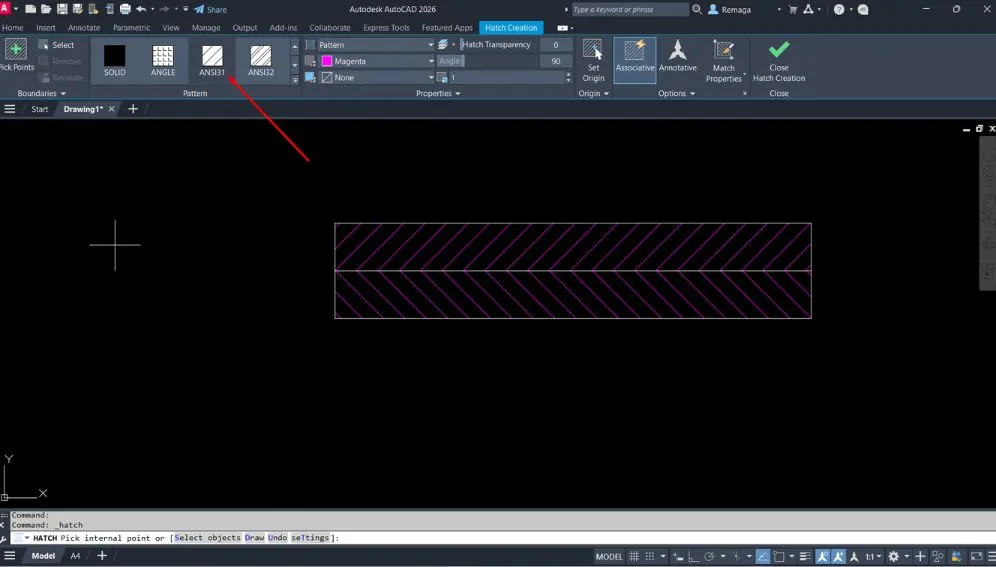
Para aplicar hachuras no AutoCAD, o processo começa com o comando HATCH, que pode ser acionado pela aba Home → painel Draw, ou digitando H ou GA na linha de comando. O AutoCAD abrirá o painel contextual de criação de hachura, onde o usuário pode configurar limites, padrões, origem, propriedades e outras opções.
Você pode aplicar hachura de duas formas principais:
- Selecionando um ponto interno: o AutoCAD detecta automaticamente os limites fechados e insere a hachura no espaço delimitado.
- Selecionando objetos específicos: ideal quando se deseja hachurar regiões delimitadas por linhas ou polilinhas previamente desenhadas.
Após iniciar o comando, o painel de criação exibe diversas ferramentas para personalizar a hachura:
- Pattern (Padrão): escolha entre padrões predefinidos como ANSI31, AR-CONC, NET, entre outros.
- Properties: define cor, transparência, camada e tipo de linha aplicados à hachura.
- Angle e Scale: controlam a orientação e o espaçamento do padrão aplicado.
Caso o padrão selecionado não apareça no espaço aplicado, é provável que a escala esteja desproporcional ao tamanho da geometria. Padrões como AR-B816, por exemplo, simulam blocos de alvenaria e exigem dimensões compatíveis com sua escala real — como 800×400 mm.
Ao clicar em qualquer área ou objeto, a pré-visualização será exibida. Você pode ajustar as configurações até atingir o resultado visual desejado. A hachura pode ser editada posteriormente clicando duas vezes sobre ela, o que reabre o painel de edição com todas as configurações disponíveis.
Configurando padrões, cores e camadas de hachura
Após aplicar hachuras no AutoCAD, é possível configurar diversos parâmetros visuais e técnicos diretamente no painel de criação ou edição. Esses ajustes tornam a representação gráfica mais clara e compatível com a norma ou padrão visual adotado no projeto.
🔹 Padrão (Pattern)
O AutoCAD oferece uma lista de padrões predefinidos, como:
- ANSI31 (linhas paralelas padrão)
- AR-CONC (concreto)
- AR-B816 (alvenaria modular)
- SOLID (preenchimento sólido)
É possível escolher entre padrões de linha simples, gradientes ou importar custom hatch patterns personalizados.
🔹 Cores
A cor da hachura pode ser ajustada conforme a necessidade:
- Cor do padrão: define o traço da hachura
- Cor de fundo (Background Fill): aplicável em padrões mais densos para destacar ou contrastar áreas
Essas configurações são úteis para indicar diferentes materiais ou áreas funcionais no projeto.
🔹 Camadas
É recomendável aplicar hachuras em camadas específicas. Isso permite:
- Controle individual de visibilidade
- Impressão com espessuras ou cores distintas
- Separação de informações por tipo de material ou setor
Ao definir uma camada exclusiva para hachuras, você mantém a organização do desenho e facilita futuras edições. Também é possível configurar a transparência por camada, interferindo diretamente no comportamento visual da hachura.
🔹 Gradiente
A opção de Gradiente permite criar preenchimentos com transição de cor. O usuário pode escolher duas cores e ajustar a direção da transição. É mais comum em desenhos conceituais ou apresentações.
Todos esses recursos tornam o uso de hachuras não apenas um aspecto gráfico, mas também um recurso técnico estratégico para leitura e interpretação de projetos.
🔷 Agora, conforme o fluxo, segue o bloco HTML azul (educacional) com o link correto:
Padronize suas hachuras conforme normas técnicas no AutoCAD
Usar hachuras sem padrão ou sem controle de camadas pode comprometer a leitura do projeto e dificultar a identificação de áreas específicas.
Com a configuração correta de padrões, cores e camadas, você garante representação técnica clara, compatível com normas e fácil de revisar.
Quero aplicar hachuras com precisão técnicaTransparência e escala: controle visual com precisão
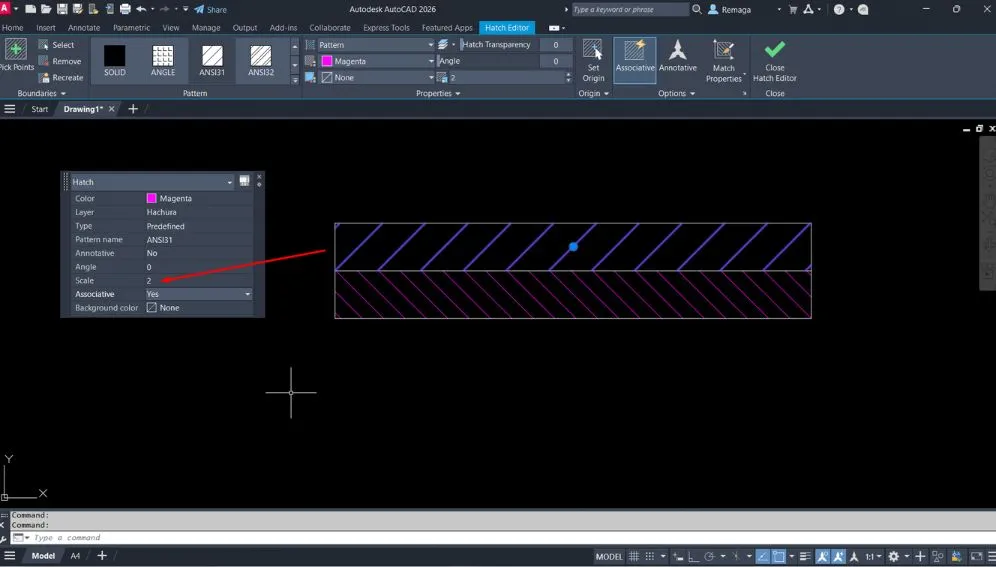
Ao aplicar hachuras no AutoCAD, o ajuste de transparência e escala é essencial para garantir a legibilidade do projeto, principalmente em plantas complexas ou com múltiplas sobreposições. Essas configurações impactam diretamente na forma como a hachura será impressa e visualizada.
🔹 Escala da hachura
A escala define o espaçamento entre os elementos do padrão. Se estiver desproporcional ao tamanho do objeto, a hachura pode parecer densa demais ou até invisível. Exemplos:
- Escalas muito pequenas (ex: 0.01) produzem padrões quase sólidos
- Escalas grandes (ex: 100) podem eliminar a repetição dentro do objeto
É comum ajustar a escala manualmente após inserir a hachura. Uma dica é observar o tamanho real da geometria (em mm ou metros) e comparar com o padrão aplicado. Padrões arquitetônicos como AR-B816 simulam blocos reais e precisam de áreas compatíveis para aparecer corretamente.
🔹 Transparência
A transparência pode ser aplicada à hachura diretamente ou por camada. Os valores variam de 0 (opaco) a 90 (quase invisível). Essa configuração é útil para:
- Indicar áreas secundárias
- Sobrepor informações sem ocultar elementos abaixo
- Criar representações conceituais com menor contraste
Por padrão, a transparência só será exibida se a opção estiver ativada na Barra de Status. Caso a hachura pareça sem efeito, verifique se o botão Transparency está ligado.
Além disso, transparência definida por “ByLayer” seguirá o valor aplicado à camada ativa, enquanto a opção “ByObject” permite personalizar individualmente cada hachura.
Esses ajustes oferecem flexibilidade gráfica e precisão visual, facilitando a leitura técnica e estética do desenho.
Boas práticas ao aplicar hachuras em projetos técnicos
Aplicar hachuras corretamente no AutoCAD vai além do aspecto visual — envolve organização, padronização e clareza na comunicação do projeto. Adotar boas práticas ao configurar e inserir hachuras é essencial para garantir qualidade técnica e facilitar a manutenção dos desenhos.
🔹 Use camadas específicas
Crie camadas exclusivas para diferentes tipos de hachura, como alvenaria, concreto, cortes ou áreas de vegetação. Isso permite:
- Controle de visibilidade por disciplina ou escala
- Aplicação uniforme de transparência e cores
- Geração de plantas limpas para impressão
🔹 Atenção à escala e unidade do projeto
Antes de inserir hachuras, verifique a unidade do desenho (milímetros, metros ou polegadas). Padrões como AR-B816 representam blocos com dimensões reais — se aplicados em objetos pequenos, podem não aparecer. Ajuste a escala com base no tamanho real da geometria.
🔹 Verifique o limite fechado da área
Hachuras aplicadas com o método de ponto interno exigem áreas totalmente fechadas. Gaps ou falhas na geometria impedem a aplicação. Use BOUNDARY ou JOIN para criar contornos válidos.
🔹 Padronize ângulos e orientação
Mantenha a orientação das hachuras coerente com a planta ou detalhe técnico. Rotacionar sem critério pode dificultar a leitura e gerar interpretações erradas.
🔹 Edite com cautela
Evite explodir hachuras (EXPLODE) para manter a capacidade de edição futura. Utilize o painel de edição clicando duas vezes na hachura ou acessando o comando HATCHEDIT.
Essas práticas tornam o uso de hachuras mais eficiente, melhorando a estética do projeto e facilitando atualizações ao longo do tempo. Um projeto técnico com hachuras bem aplicadas transmite profissionalismo e precisão.
Aplicar Hachuras com limites válidos e associatividade
Ao Aplicar Hachuras no AutoCAD, o fator que mais separa um desenho “que parece certo” de um desenho tecnicamente confiável é a qualidade do limite (boundary) e o uso correto da associatividade. Em projetos que passam por revisões, compatibilização e mudanças de layout, hachura não pode ser um elemento frágil: ela precisa “acompanhar” a geometria e permanecer editável.
Um ponto essencial é entender como o AutoCAD interpreta limites. Ao selecionar Pick Points, o programa procura uma área fechada e sem vazamentos. Qualquer microgap, sobreposição, linhas não conectadas ou segmentos fora do plano pode impedir a detecção. Em plantas extensas, isso costuma acontecer por detalhes como endpoints que não coincidem, linhas duplicadas e polilinhas abertas.
Boas práticas para garantir limites válidos:
- Prefira polilinhas fechadas para contornos de áreas recorrentes (ambientes, cortes, paredes).
- Use PEDIT > Join para unir segmentos e fechar contornos quando fizer sentido.
- Verifique falhas com OVERKILL (remove duplicidades) e ajustes de geometria.
- Se a área for complexa, gere um contorno confiável com BOUNDARY (cria polilinha a partir do limite detectado).
- Em arquivos grandes, revise a ordem de desenho (Z) com FLATTEN quando houver entidades fora do plano que atrapalham a leitura do limite.
A associatividade (Hatch Associative) é o que permite que a hachura se ajuste automaticamente quando o contorno muda. Isso reduz retrabalho e evita “hachuras soltas” que deixam o desenho inconsistente. Ao editar o contorno (ex.: mover vértices de uma polilinha), uma hachura associativa tende a atualizar o preenchimento. Quando a hachura perde associatividade, as edições viram correções manuais.
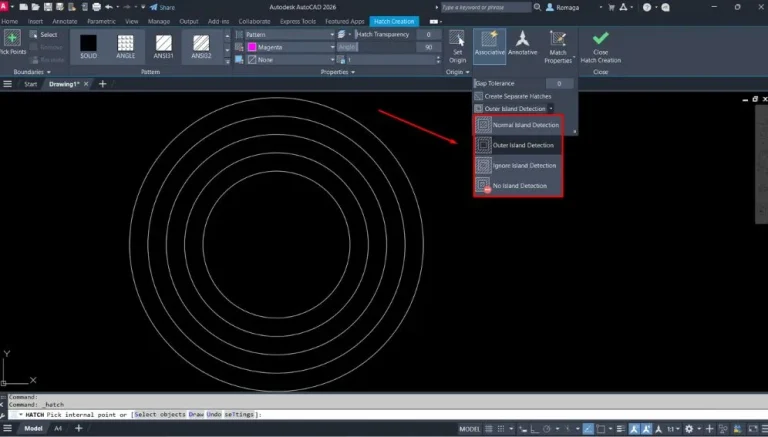
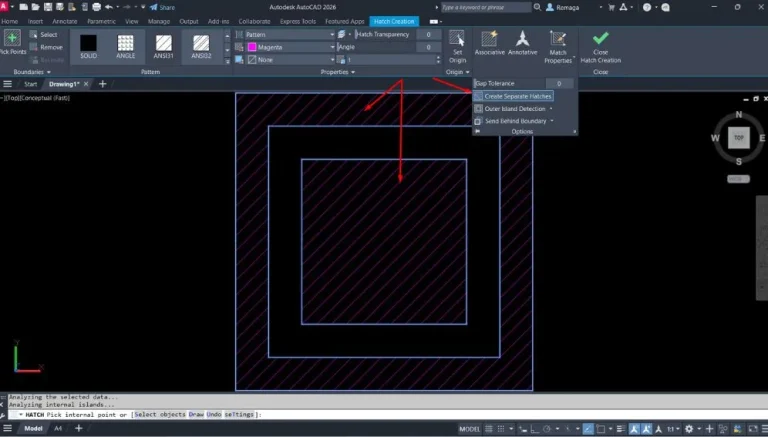
Outro ponto técnico é o uso de ilhas (islands): ao hachurar um perímetro com vazios internos (ex.: um anel ou uma parede com aberturas), defina corretamente como o AutoCAD trata regiões internas para não “tampar” áreas que deveriam ficar em branco. No painel de criação/edição, ajuste a detecção de ilhas conforme a necessidade do padrão e do tipo de detalhe.
Para controle fino em documentação, adote também:
- Separação por layer: hachuras por disciplina (ARQ/EST/INST) ou por tipo (corte, material, vegetação).
- ByLayer para cor e transparência quando o padrão do escritório exige consistência.
- HATCHEDIT como rotina de ajuste (escala, ângulo, origem) sem explodir.
Com limites consistentes e associatividade ativa, você garante que Aplicar Hachuras deixe de ser um “acabamento visual” e passe a ser um recurso técnico confiável no ciclo completo do desenho.
Desempenho e padrões avançados de hachura no AutoCAD
Em arquivos grandes, Aplicar Hachuras pode impactar diretamente o desempenho, principalmente quando há muitas áreas com padrões densos, transparências ativas e sobreposição de disciplinas. Uma hachura mal configurada pode deixar o arquivo lento para abrir, dar zoom, regenerar e plotar — e isso vira gargalo em produção.
O primeiro ponto é entender que alguns padrões são mais “custosos” do que outros. Padrões com repetição intensa, linhas muito próximas ou geometrias complexas tendem a gerar mais processamento na regeneração. Isso não significa evitar padrões técnicos (como ANSI31), mas sim usar escala coerente e padronização.
Checklist técnico para manter performance e consistência:
- Padronize escala por unidade do arquivo:
Se o desenho está em milímetros, defina uma escala-base (ex.: 1, 5, 10) por tipo de material e aplique de forma consistente. Em metros, a escala muda completamente. O problema comum é “copiar hachuras” entre arquivos com unidades diferentes e perder referência. - Use origem (Origin) de forma intencional:
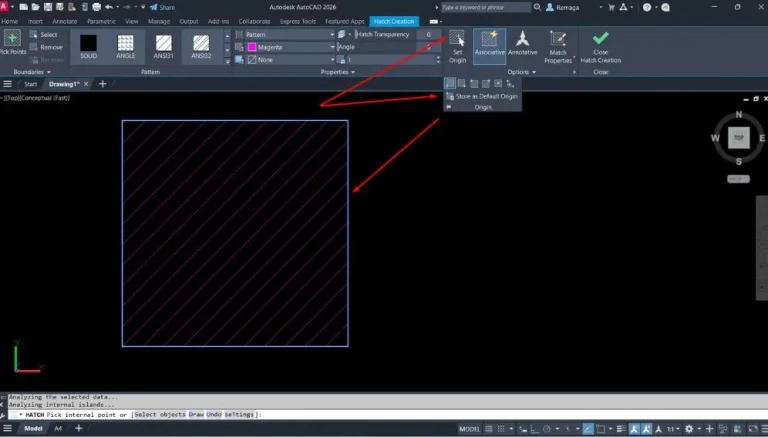
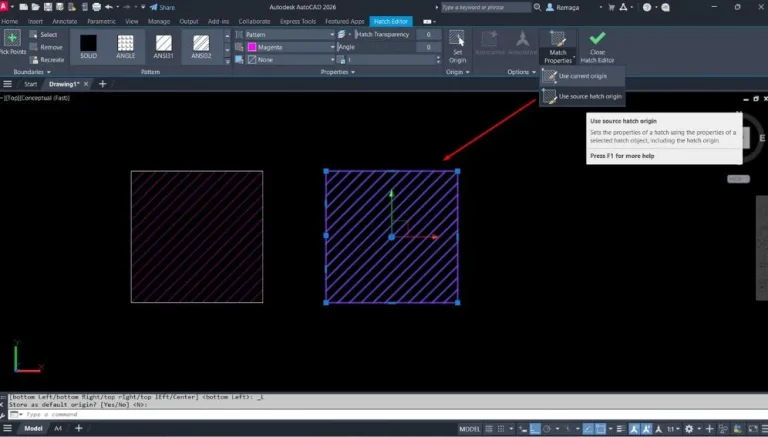
Ajustar a origem do padrão ajuda a manter alinhamento entre áreas contíguas (ex.: alvenaria em cortes), evitando “quebras” visuais que parecem erro de paginação. - Evite transparência onde não é necessária:
Transparência melhora leitura em sobreposições, mas pode pesar em visualização e plotagem. Se for padrão do escritório, aplique em layer específico para controlar por contexto. - Cuidado com hachuras muito fragmentadas:
Muitas hachuras pequenas (cada uma em um pedacinho) custam mais do que poucas hachuras bem planejadas. Quando fizer sentido, consolide regiões. - Controle em layouts e viewports:
Em pranchas, o peso costuma aparecer na impressão. Use configurações de visualização que favoreçam regeneração estável e evite padrões densos em viewports muito reduzidos (onde a hachura vira “ruído”).
Para padronização de equipe, o ideal é tratar hachuras como “configuração de projeto”, não como decisão individual. Isso envolve:
- Layers nomeadas por padrão (ex.: HACH-CORTE, HACH-CONC, HACH-ALV).
- Definir cor/lineweight por CTB/STB alinhado ao padrão gráfico do escritório.
- Criar um “mapa” de materiais e seus padrões (ANSI31 para cortes genéricos, AR-CONC para concreto etc.), evitando variações arbitrárias.
Quando surgirem erros típicos (hachura não aparece, fica sólida, some no plot, ou dá “vazamento”):
- Refaça o limite com BOUNDARY e aplique novamente.
- Ajuste a escala em valores progressivos (ex.: 0.1 → 1 → 10 → 100) até ficar legível.
- Verifique se a hachura está em layer congelada/desligada ou com cor que se confunde com o fundo.
- Confira se a visualização de Transparency está ativa quando necessário.
No fim, dominar o lado “avançado” de Aplicar Hachuras é dominar previsibilidade: o desenho fica leve, padronizado e tecnicamente legível em tela e em plotagem.
✅ Conclusão
Aplicar hachuras no AutoCAD com qualidade técnica depende de dois pilares: limites confiáveis (e associatividade ativa) e parâmetros consistentes de padrão, escala, camada e transparência. Quando esses elementos estão padronizados, a leitura do desenho melhora e o risco de erro em revisão cai.
Com rotinas simples — como validar contornos, usar layers específicas e manter escalas coerentes por unidade — o uso de hachuras deixa de ser um ajuste visual e passa a ser parte da documentação técnica do projeto, com mais previsibilidade em edição e impressão.
Evite retrabalho aplicando hachuras com boas práticas no AutoCAD
Inserir hachuras sem atenção à escala, camadas ou geometria pode comprometer a clareza do desenho e dificultar futuras edições.
Adotando boas práticas desde a aplicação, você garante padronização, melhora a leitura técnica e facilita a manutenção dos arquivos no dia a dia.
Quero aplicar hachuras com padrão técnico