Configurar A Impressão: Plotagem Sem Erros No AutoCAD
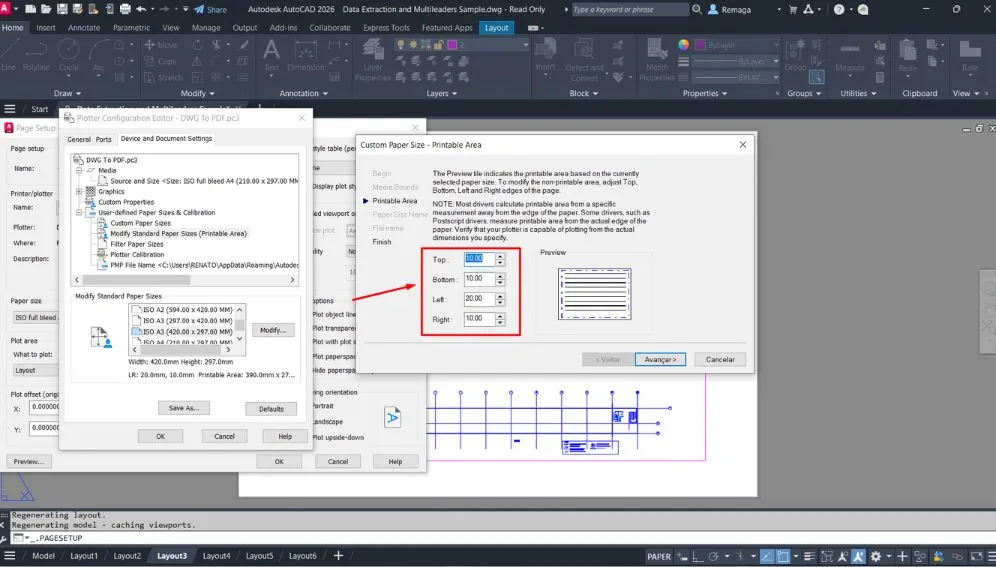
Configurar a impressão no AutoCAD é uma etapa fundamental para garantir que seus projetos sejam apresentados de forma correta e profissional. Neste artigo, você vai entender como ajustar margens, inserir blocos com legendas, aplicar escalas e personalizar janelas de visualização conforme a NBR 10068. Tudo isso com base em um fluxo prático, direto e técnico.
Como configurar o layout para impressão no AutoCAD
Para configurar a impressão no AutoCAD, o primeiro passo é preparar corretamente o layout do seu projeto. O layout funciona como uma folha virtual onde você insere o formato da prancha, a legenda com atributos, a janela de visualização e define as configurações de plotagem conforme o padrão do seu escritório ou norma técnica, como a NBR 10068.
Ao abrir um novo arquivo, acesse as abas Layout1 e Layout2. Recomenda-se renomear o Layout1 com o nome do formato, por exemplo: Formato_A4. Em seguida, remova qualquer janela de visualização padrão que esteja carregada no layout, garantindo um espaço limpo para inserir seu template.
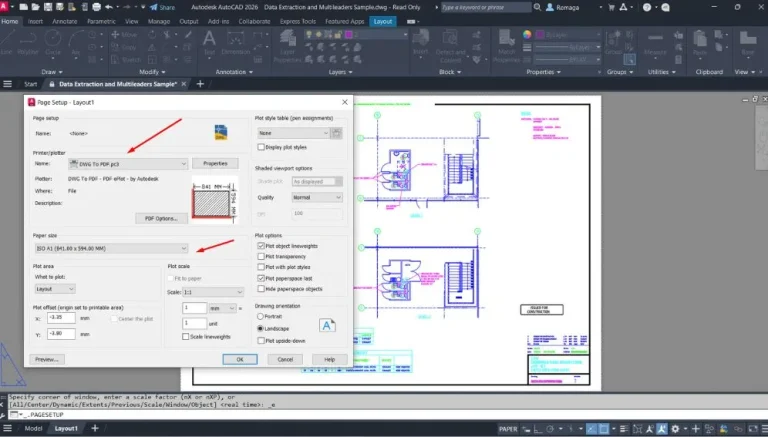
Com o layout nomeado, acesse o comando Page Setup (Configuração de Página) pela aba Output. Dentro da janela, clique em Modify para iniciar o processo de configuração:
- Selecione a impressora (mesmo que virtual, como “DWG To PDF”).
- Escolha o tamanho de papel — por exemplo, ISO A4 (210 x 297 mm).
- Defina a orientação da folha: Retrato ou Paisagem, conforme necessidade do projeto.
Após isso, clique em Properties para ajustar as margens do papel conforme a norma. Essa etapa é essencial, pois as margens definem a área útil de impressão, e qualquer divergência entre a configuração do papel e o bloco inserido causará desalinhamentos.
Por padrão, a NBR 10068 define as seguintes margens para o formato A4:
- Esquerda: 25 mm
- Direita, Superior e Inferior: 7 mm
Esses valores devem ser inseridos manualmente na aba de configuração personalizada do papel. Após o ajuste, salve as alterações e conclua a configuração do layout.
Esse processo garante que o ponto de inserção 0,0 no layout coincida exatamente com o canto inferior esquerdo da área útil, permitindo a correta inserção do bloco de formato.
Ajustando margens e áreas úteis conforme a NBR 16752
A nova norma ABNT NBR 16752:2020 estabelece diretrizes atualizadas para o uso de margens, quadros e áreas úteis nas folhas de desenho técnico. Ao configurar a impressão no AutoCAD, é essencial aplicar essas medidas para garantir compatibilidade com práticas normativas atuais e evitar desalinhamentos na plotagem.
Segundo a norma, a margem esquerda deve ter 20 mm para permitir perfuração e arquivamento. Já as margens superior, inferior e direita devem ter 10 mm. A área restante, delimitada pelo quadro, define o espaço útil de desenho e deve ser respeitada para garantir integridade gráfica e legibilidade na reprodução.
Veja abaixo um exemplo de configuração para o formato A4, com base na Tabela 4 da NBR 16752:
- Tamanho total da folha: 210 × 297 mm
- Margens:
- Esquerda: 20 mm
- Direita: 10 mm
- Superior: 10 mm
- Inferior: 10 mm
- Espaço útil de desenho (área interna ao quadro): 180 × 277 mm
- Espessura da linha do quadro: 0,7 mm
No AutoCAD, essas margens devem ser configuradas na aba de Propriedades da folha dentro do Page Setup, utilizando um papel personalizado (Custom Paper Size) quando a margem padrão da impressora não for compatível.
Para garantir o alinhamento perfeito entre o formato (bloco com legenda) e a área de impressão, recomenda-se que o ponto de inserção do bloco seja configurado em 0,0, coincidindo com o canto inferior esquerdo da área útil.
Essa atualização evita erros comuns de desalinhamento e reflete a prática recomendada conforme o padrão técnico nacional vigente.
Curso de Plotagem no AutoCAD: Margens Técnicas Conforme a NBR 16752
Margens configuradas incorretamente podem comprometer a leitura do projeto, causar cortes na impressão e deixar o desenho fora dos padrões técnicos exigidos.
Aprenda a aplicar corretamente a NBR 16752 no AutoCAD e garanta pranchas padronizadas, compatíveis com arquivamento e apresentação profissional.
Aplicar normas de plotagem no AutoCADCriando janelas de visualização e aplicando escalas
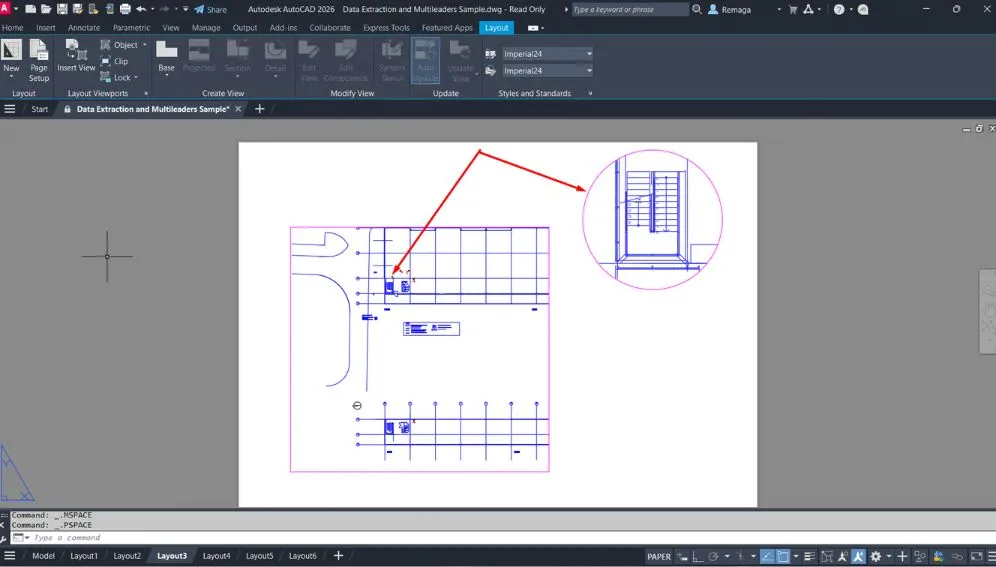
Com o layout configurado e o bloco inserido corretamente, o próximo passo para configurar a impressão no AutoCAD é a criação e ajuste da janela de visualização — também conhecida como viewport — e a aplicação da escala de plotagem.
A janela de visualização deve ser inserida no espaço útil da folha, respeitando os limites do quadro e evitando sobreposição com a legenda ou margens. Para isso:
- Crie uma nova camada (ex:
PORTAS) exclusiva para janelas de visualização. - Defina essa camada como corrente.
- Utilize o comando
MV(Make Viewport) ouRECTANGno espaço PAPER para criar a janela. - Ajuste o posicionamento para que a viewport ocupe o maior espaço possível da área útil, sem invadir a legenda.
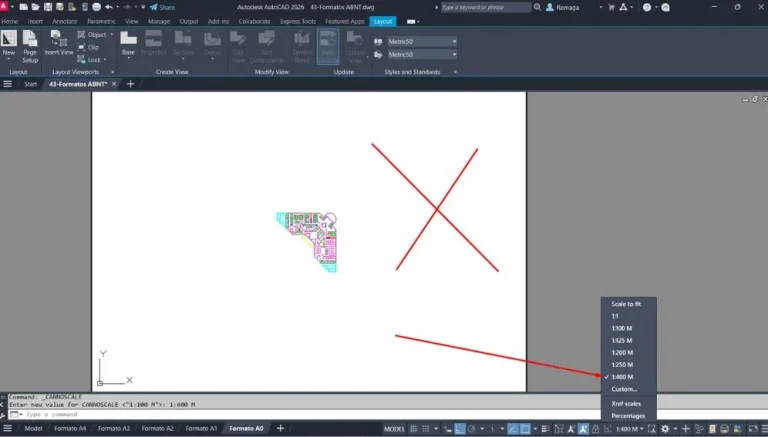
Após a criação da viewport, dê duplo clique dentro dela para ativar o MODELO e, em seguida:
- Aplique a escala desejada na barra inferior (ex: 1:50, 1:75, 1:100 etc.).
- Utilize escalas conforme a NBR 16752, que recomenda proporções padronizadas (1:25, 1:50, 1:100, 1:200…).
- Posicione o desenho dentro da viewport e bloqueie a escala com o comando
PROPERTIES, marcando a opção Display Locked: Yes.
É importante que o conteúdo do desenho fique totalmente visível dentro da janela, sem cortes e sem sobreposição com a legenda. Se necessário, ajuste a escala ou redimensione a viewport ligeiramente.
Por fim, para evitar que a borda da viewport apareça na impressão:
- Acesse as propriedades da camada
PORTAS. - Altere a cor ou simplesmente desligue a visualização da camada (Layer Off).
- Isso desativa apenas a borda da janela, mantendo o conteúdo visível na impressão.
Essa abordagem proporciona um layout limpo, escalonado e pronto para plotagem conforme os requisitos técnicos e normativos da documentação profissional.
Gerando a impressão final com configuração validada
Depois de ajustar o layout, margens, bloco com legenda e viewport com escala, o passo final para configurar a impressão no AutoCAD é validar todo o conjunto e gerar a pré-visualização de plotagem (print preview). Este é o momento de verificar se o desenho está posicionado corretamente dentro da folha, se a escala está coerente e se os elementos gráficos aparecem conforme o esperado.
Para isso:
- Acesse a aba Output e clique em Plot ou utilize o atalho
CTRL+P. - No diálogo de plotagem:
- Escolha a mesma impressora virtual definida no Page Setup (ex: DWG To PDF.pc3).
- Certifique-se de que o tamanho de papel está correto (ex: ISO A4 210x297mm).
- Verifique a orientação da folha (Retrato ou Paisagem).
- Marque a opção Layout como área de plotagem.
- Mantenha a escala como 1:1 (caso a viewport já esteja configurada com a escala do desenho).
- Clique em Preview para visualizar o resultado final.
Na pré-visualização, verifique os seguintes pontos:
- A legenda e o quadro estão dentro da área útil de impressão.
- A linha do quadro está visível e com espessura correta.
- A janela de visualização está bem posicionada e centralizada.
- Os textos estão legíveis, sem cortes ou sobreposição.
Se tudo estiver de acordo, clique em OK para gerar o arquivo PDF ou enviar para a impressora.
É altamente recomendável salvar essa configuração como um modelo (.dwt) com todas essas etapas aplicadas. Assim, você poderá reutilizar o layout padronizado para outros projetos, economizando tempo e garantindo consistência técnica na documentação.
Com isso, você conclui a preparação do seu projeto para impressão técnica dentro dos padrões da ABNT NBR 16752:2020.
Configurar a Impressão no AutoCAD com papel personalizado e área imprimível
Ao configurar a impressão em projetos técnicos mais exigentes, o uso de papéis padrão nem sempre é suficiente. Impressoras e plotters possuem limitações físicas de margem, o que pode gerar desalinhamentos entre o bloco de legenda e a área realmente impressa. Para resolver isso, o AutoCAD permite criar papéis personalizados, ajustando manualmente a área imprimível.
Esse processo é feito no Plotter Configuration Editor, acessado a partir do Page Setup ao clicar em Properties da impressora selecionada. A partir daí, é possível editar ou criar um Custom Paper Size com controle preciso das margens.
Quando usar papel personalizado
Você deve considerar essa abordagem quando:
- As margens padrão da impressora não coincidem com a norma técnica aplicada
- O bloco de formato está correto, mas “sai” da área imprimível
- O ponto 0,0 do layout não coincide com o canto útil da folha
- A impressão apresenta cortes mesmo com tudo aparentemente alinhado
Ao configurar a impressão com papel personalizado, você garante que o layout funcione como uma representação fiel da folha física, evitando ajustes manuais recorrentes.
Ajuste técnico da área imprimível
Dentro do editor do papel personalizado, defina:
- Largura e altura exatas da folha (ex: 210 × 297 mm para A4)
- Margem esquerda, direita, superior e inferior conforme a norma adotada
- Origem da impressão alinhada à área útil
Após salvar, esse papel passa a aparecer na lista de tamanhos disponíveis no Page Setup, podendo ser reutilizado em outros layouts e arquivos.
Essa prática é especialmente importante para escritórios que seguem normas como a ABNT, pois garante repetibilidade e padronização sem depender de ajustes empíricos.
Configurar a Impressão com templates DWT e padronização de escritório
Uma das formas mais eficientes de configurar a impressão de maneira profissional é centralizar todo o fluxo em templates DWT. Em vez de repetir o processo de layout, margens, viewports e Page Setup a cada novo projeto, o template já nasce pronto.
O que deve existir em um template de impressão
Um template técnico bem estruturado deve conter:
- Layouts nomeados por formato (A4, A3, A1…)
- Page Setup configurado para cada layout
- Papel personalizado com margens normativas
- Bloco de legenda inserido e alinhado ao ponto 0,0
- Camada exclusiva para viewports
- Viewports com escalas padrão já travadas
Com isso, ao iniciar um novo projeto, basta desenhar no Model Space e reutilizar os layouts sem retrabalho.
Vantagens práticas da padronização
Ao configurar a impressão via template, o ganho não é apenas tempo, mas controle técnico:
- Redução drástica de erros de escala
- Impressões consistentes entre diferentes usuários
- Facilidade de revisão e conferência
- Compatibilidade entre projetos do mesmo escritório
Além disso, templates facilitam a aplicação de normas técnicas, pois eliminam variações subjetivas na configuração de cada arquivo.
Atualização e manutenção
Sempre que uma norma for atualizada ou o escritório mudar seu padrão gráfico, basta atualizar o template. Todos os projetos futuros já nascerão compatíveis, mantendo a qualidade da documentação técnica ao longo do tempo.
✅ Conclusão técnica
Configurar a Impressão no AutoCAD vai muito além de gerar um PDF ou enviar um arquivo para a impressora. Trata-se de estruturar corretamente layout, margens, área útil, escalas e validações para garantir que o desenho técnico seja reproduzido com fidelidade.
Ao aplicar papel personalizado, templates DWT e pré-visualização sistemática, a impressão deixa de ser um ponto crítico do fluxo e passa a ser uma etapa previsível, padronizada e confiável, alinhada às normas técnicas e à produtividade profissional.
Curso de Plotagem no AutoCAD: Evite Erros Antes de Gerar o PDF
Ignorar o Plot Preview pode resultar em arquivos desalinhados, cortes na impressão e escalas incorretas no layout.
Aprenda a validar sua plotagem antes da saída final e garanta PDFs técnicos limpos, precisos e prontos para aprovação.
Gerar PDFs técnicos sem erros