Otimizar Layouts: Padronização e Eficiência Técnica
Otimizar layouts no AutoCAD é essencial quando o projeto exige múltiplas pranchas técnicas. A configuração correta de viewports, escalas e page setups reduz erros, acelera a impressão e garante consistência entre folhas.
Por que otimizar layouts no AutoCAD é essencial em projetos complexos
Quando o projeto envolve múltiplas pranchas — como plantas, cortes, fachadas e detalhes — trabalhar com layouts bem configurados no AutoCAD não é apenas uma boa prática, é uma exigência técnica. Otimizar os layouts permite ganho de tempo, consistência gráfica e redução de erros na etapa de impressão.
Evita retrabalho e perda de tempo
Cada layout pode representar uma folha diferente do projeto. Quando esses layouts são otimizados, você evita ter que configurar manualmente impressora, papel, escala e estilo de plotagem para cada prancha. Isso representa economia de tempo em projetos com dezenas de folhas.
Garante padronização gráfica
Com layouts bem estruturados, é possível aplicar o mesmo estilo de plotagem (CTB/STB), margens, carimbos e fontes, mantendo uma identidade visual coerente entre todas as pranchas. Isso é especialmente importante em projetos corporativos, concursos ou obras públicas.
Facilita o controle e a revisão técnica
Layouts otimizados permitem uma visualização clara de como cada folha será impressa. Isso ajuda a identificar problemas antes da impressão, como cortes indevidos, layers errados ou escalas incoerentes. Além disso, facilita o processo de aprovação e conferência.
Melhora a eficiência da impressão em lote
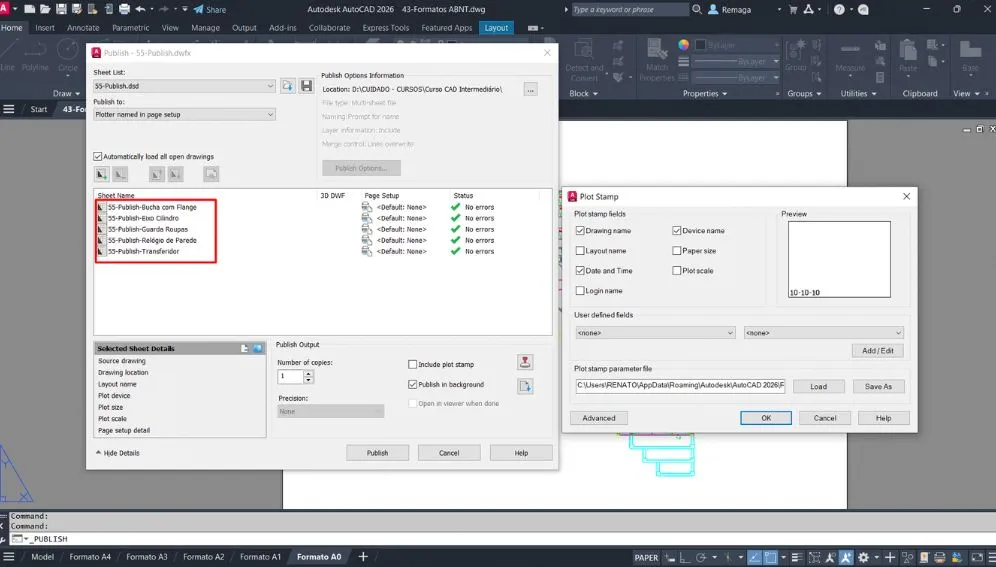
Utilizar layouts otimizados permite explorar comandos como Publish para imprimir várias pranchas de uma vez. Isso é inviável quando o projeto é desorganizado ou configurado diretamente no Model.
Otimizar layouts é um passo essencial para transformar um arquivo CAD em um conjunto técnico claro, profissional e pronto para entrega.
Boas práticas para configurar múltiplas pranchas no mesmo arquivo
Ao organizar vários layouts no mesmo arquivo DWG, algumas boas práticas ajudam a manter o desempenho do AutoCAD, evitar erros de impressão e garantir consistência gráfica. Veja os principais pontos que todo profissional deve aplicar:
Use layouts nomeados com padrão técnico
Renomeie os layouts com nomes claros e informativos, como Planta_Baixa_A1, Corte_AA_A1, Detalhe_Estrutural_A3. Isso facilita a identificação rápida durante a impressão em lote e revisões de projeto.
Crie viewports com escala travada
Cada layout deve conter uma viewport com escala definida e travada (Display Locked: Yes). Isso evita alterações acidentais e garante que cada prancha mantenha a proporção técnica correta.
Utilize o comando Page Setup
Configure um Page Setup padrão para cada formato (ex: A1_PDF_1_100) e aplique nos layouts correspondentes. Com isso, você não precisa reconfigurar impressora, papel ou CTB manualmente.
Organize os layers de acordo com o layout
Certifique-se de que os layers visíveis em cada layout correspondem à prancha que será impressa. Use o comando LAYFRZ dentro da viewport para congelar layers específicos sem afetar o restante do projeto.
Padronize carimbos e margens
Utilize blocos dinâmicos para carimbos técnicos com campos preenchíveis (como escala, autor, data e revisão). Isso facilita ajustes e garante padronização entre todas as folhas.
Trabalhar com múltiplas pranchas no mesmo arquivo DWG é eficiente, mas exige organização técnica. Com boas práticas, você mantém o controle e entrega pranchas confiáveis.
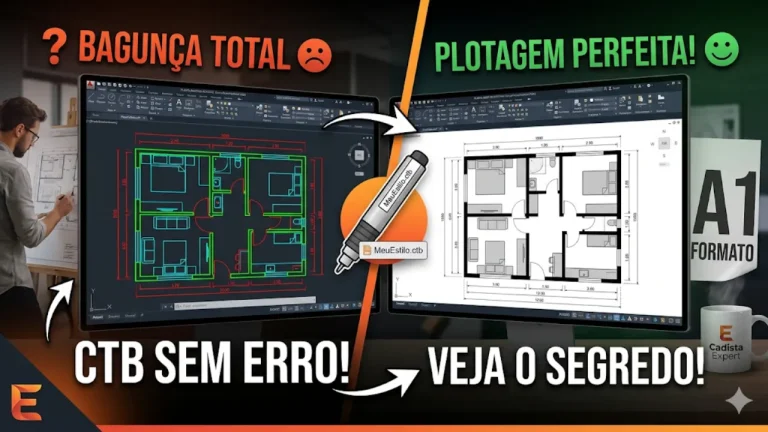
Layout desorganizado compromete a consistência entre pranchas
Viewports sem escala travada, Page Setup inconsistente e layers mal controladas geram diferenças entre layouts e dificultam a impressão em lote.
Organize layouts com padrão técnico, controle viewports e configure Page Setup corretamente para garantir pranchas alinhadas e prontas para plotagem.
Controlar layouts para plotagemComo usar page setups e viewports de forma eficiente
Page setups e viewports são elementos fundamentais para a otimização de layouts no AutoCAD. Quando bem utilizados, eles proporcionam agilidade, padronização e precisão na preparação de pranchas técnicas.
Crie page setups nomeados por formato
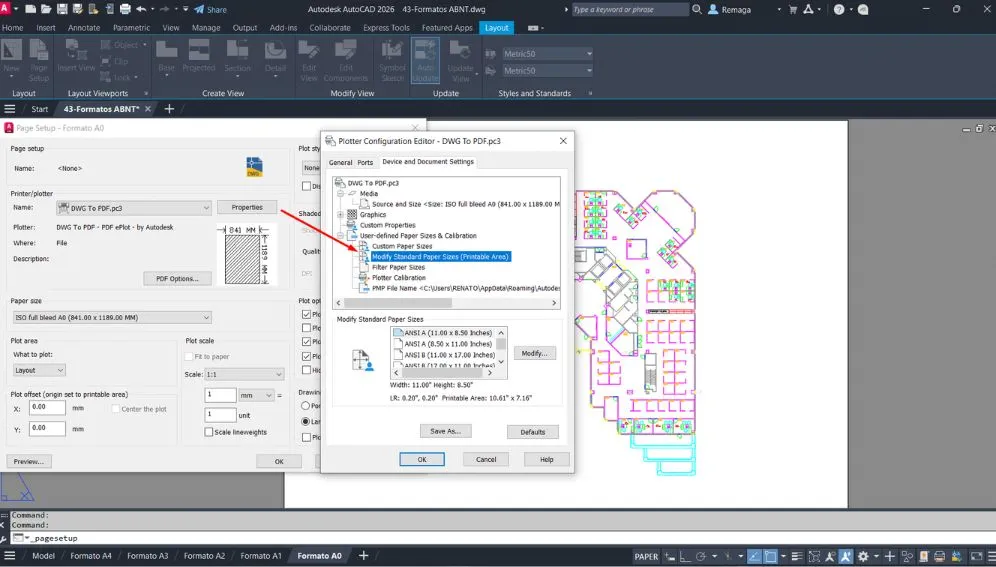
No Gerenciador de Configuração de Página, salve perfis personalizados como A1_PDF_Monocromático ou A3_Impressora_CTB. Cada setup pode guardar configurações de impressora, tamanho do papel, escala e estilo de plotagem. Isso evita retrabalho em cada nova prancha.
Aplique setups com rapidez
Após criar os page setups, vá até o layout desejado e use o comando PAGESETUP ou Page Setup Manager para aplicar a configuração desejada. Isso garante que todas as folhas sigam o mesmo padrão técnico.
Trabalhe com viewports otimizadas
Use o comando MV (Make Viewport) para criar janelas de visualização no layout. Ajuste o zoom, defina a escala correta e trave a viewport com Display Locked = Yes. Isso evita mudanças acidentais.
Oculte layers específicos por viewport
Com o comando LAYFRZ, você pode congelar layers apenas dentro de uma viewport específica. Isso é útil para mostrar diferentes detalhes em pranchas distintas sem precisar duplicar arquivos.
Evite viewports sobrepostas
Evite múltiplas viewports com sobreposição no mesmo layout, pois isso pode gerar conflitos na visualização e na impressão. Mantenha a organização clara e um viewport principal por prancha.
Usar page setups e viewports corretamente transforma o processo de impressão no AutoCAD em uma tarefa rápida, repetível e com alta qualidade técnica.
Padronização gráfica e organização de layouts para impressão em lote
Quando os layouts são otimizados com foco em impressão em lote, o fluxo de trabalho se torna mais ágil e confiável. A padronização gráfica garante que todas as pranchas saiam com qualidade técnica e identidade visual coesa, mesmo em grandes volumes de impressão.
Use templates com layouts prontos
Crie arquivos DWT (templates) contendo layouts padronizados com carimbos, viewports, estilos de plotagem e page setups configurados. Isso elimina retrabalho e assegura consistência entre projetos.
Defina estilos de plotagem fixos
Escolha entre arquivos CTB ou STB e aplique de forma uniforme em todos os layouts. A padronização de cores e espessuras de linha garante clareza e leitura técnica após a impressão.
Organize os layouts em ordem lógica
Renomeie os layouts conforme a sequência do projeto. Isso facilita a impressão em lote com o comando PUBLISH, que seguirá a ordem dos layouts para gerar PDFs ou enviar à plotter.
Salve configurações com arquivos DSD
Ao publicar vários layouts, salve o conjunto como um arquivo .dsd. Assim, você pode reutilizar essa configuração sempre que precisar reimprimir o mesmo conjunto de pranchas.
Centralize os arquivos em diretórios organizados
Manter todos os DWGs, templates, CTBs e arquivos PDF em pastas organizadas evita erros e facilita auditorias técnicas, especialmente em projetos com equipes colaborativas.
A padronização gráfica não é apenas uma questão estética — é um diferencial técnico que transmite profissionalismo e organização ao cliente.
Otimizar Layouts no AutoCAD para ganho real de produtividade
Otimizar layouts no AutoCAD vai muito além de organizar folhas para impressão. Em projetos técnicos profissionais, otimizar layouts significa reduzir tempo operacional, evitar erros recorrentes e criar um fluxo de trabalho previsível e escalável.
Quando os layouts não são otimizados, cada nova prancha exige ajustes manuais de papel, escala, CTB e viewport. Esse processo repetitivo aumenta drasticamente o risco de erro e consome tempo produtivo. Ao otimizar layouts, essas decisões deixam de ser individuais e passam a fazer parte de um padrão técnico.
Um dos primeiros passos para otimizar layouts é separar claramente responsabilidades:
- Model Space sempre em escala real (1:1)
- Layout dedicado exclusivamente à apresentação e impressão
- Viewports com escala definida e travada
- Page Setup controlando impressora, papel e estilo gráfico
Outro ponto crítico é a reutilização. Layouts bem otimizados podem ser duplicados, ajustados e reaproveitados em diferentes projetos, mantendo a mesma base técnica. Isso é especialmente útil em projetos com pranchas repetitivas, como pavimentos tipo ou séries de detalhes.
Além disso, otimizar layouts melhora significativamente a comunicação entre equipes. Quando todos trabalham com layouts padronizados, a leitura do projeto se torna mais rápida, a revisão mais simples e a aprovação mais eficiente.
Em termos práticos, otimizar layouts resulta em:
- Menos retrabalho na impressão
- Menos erros de escala e corte
- Maior consistência gráfica
- Redução do tempo de entrega
Portanto, otimizar layouts não é apenas uma melhoria estética, mas uma estratégia direta de produtividade e segurança técnica no AutoCAD.
Otimizar Layouts com templates, reaproveitamento e impressão em lote
Uma das formas mais eficientes de otimizar layouts no AutoCAD é consolidar todo o padrão gráfico em templates (.DWT). O template transforma boas práticas em regra fixa, eliminando decisões repetitivas.
Ao otimizar layouts via template, o arquivo base já deve conter:
- Layouts prontos por formato (A1, A3, etc.)
- Carimbos técnicos com atributos
- Viewports posicionadas e travadas
- Page Setups salvos e nomeados
- Estilo de plotagem oficial do projeto
Com isso, cada novo desenho já nasce otimizado, sem necessidade de ajustes manuais.
Outro fator essencial para otimizar layouts é a impressão em lote. Quando os layouts seguem um padrão, o comando PUBLISH pode ser usado com segurança, permitindo:
- Geração de vários PDFs de uma vez
- Impressão ordenada por sequência lógica
- Reutilização de arquivos DSD
Sem layouts otimizados, a impressão em lote se torna arriscada, pois qualquer layout fora do padrão compromete o conjunto.
Além disso, o reaproveitamento de layouts é um diferencial técnico. Um layout otimizado pode ser duplicado, ter apenas o conteúdo da viewport alterado e manter todo o restante intacto. Isso é extremamente eficiente em projetos com muitas folhas semelhantes.
Portanto, otimizar layouts com templates, reaproveitamento e impressão em lote transforma o AutoCAD em uma ferramenta muito mais produtiva, confiável e profissional.
✅ Conclusão técnica sobre Otimizar Layouts
Otimizar layouts no AutoCAD é uma etapa estratégica para garantir eficiência, padronização e qualidade técnica na entrega de projetos. Layouts bem configurados reduzem erros, aceleram a impressão e facilitam revisões e aprovações.
Ao aplicar page setups, travar viewports, utilizar templates e explorar a impressão em lote, o profissional transforma o layout em um ambiente controlado e previsível.
Dominar e aplicar técnicas para otimizar layouts é um diferencial claro para quem busca produtividade, segurança técnica e alto padrão profissional no AutoCAD.
Sem template, cada layout exige configuração manual
Ajustar Page Setup, viewport e estilo de plotagem a cada prancha aumenta o risco de erro e torna a impressão em lote instável.
Estruture templates completos, reutilize layouts e automatize a plotagem com Publish e DSD para ganhar produtividade e garantir consistência em escala.
Otimizar layouts com templates e lote