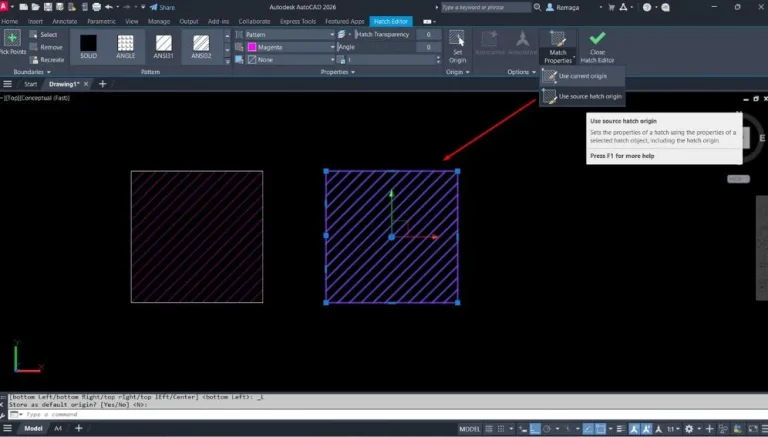
Hachuras Separadas: Padrões Independentes
Criar e editar hachuras separadas no AutoCAD é uma prática que oferece maior controle sobre áreas específicas do desenho. Ao separar as hachuras por região, é possível aplicar padrões, escalas e alinhamentos distintos, facilitando a edição e melhorando a organização do projeto.
Por que usar hachuras separadas no AutoCAD
Ao trabalhar com hachuras no AutoCAD, muitas vezes é necessário aplicar padrões diferentes em áreas distintas do desenho — mesmo que essas áreas sejam criadas em uma única execução. Nesse contexto, saber como criar hachuras separadas é fundamental para manter controle total sobre a aparência, o padrão e a edição de cada região do projeto.
Por padrão, quando o usuário aplica hachuras em múltiplas áreas consecutivas, o AutoCAD as trata como uma única entidade agrupada. Isso significa que qualquer modificação em padrão, cor, escala ou ângulo afetará todas as áreas simultaneamente. Em alguns casos, essa configuração é conveniente; em outros, representa um entrave à personalização gráfica.
A vantagem de separar as hachuras está justamente na liberdade de edição individual. Cada área pode receber seu próprio padrão, sua própria escala e até comportar-se de maneira independente no momento da exclusão ou duplicação. Isso é especialmente útil em desenhos de detalhamento, cortes ou representações com materiais variados.
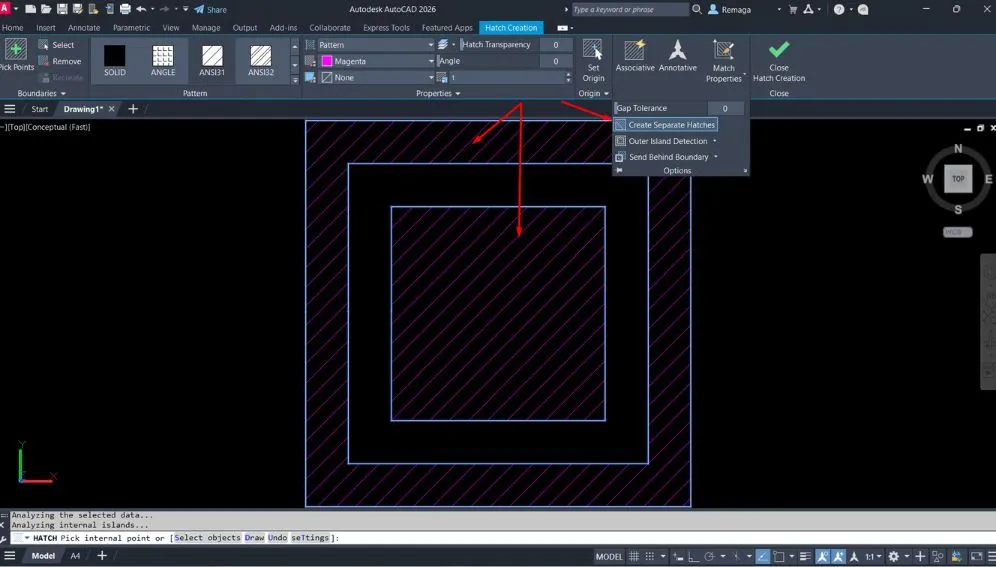
A opção “Criar hachuras separadas” está disponível no painel de criação de hachuras e deve ser ativada antes da seleção das áreas. Ela permite aplicar múltiplas hachuras, em sequência, sem agrupá-las em uma única entidade. Assim, o controle técnico passa a ser granular e mais eficiente.
Saber quando aplicar hachuras agrupadas ou separadas depende do objetivo do projeto, mas dominar ambas as abordagens oferece ao projetista mais autonomia e precisão gráfica.
Criar e Editar Hachuras separadas corretamente
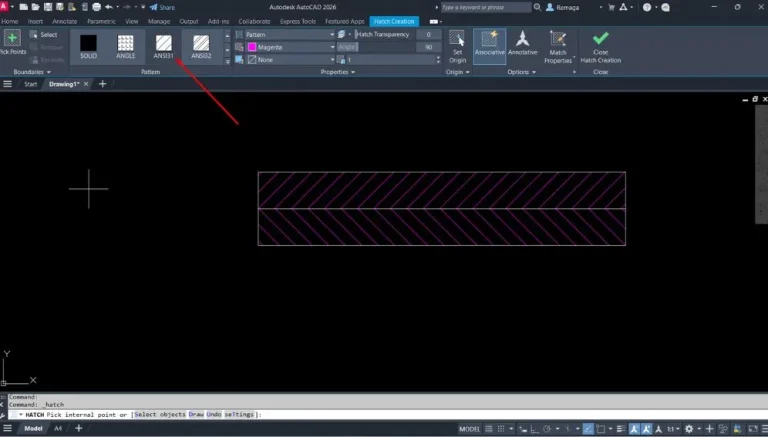
Para criar hachuras separadas no AutoCAD em uma única execução, é necessário ajustar uma configuração simples antes de selecionar as áreas que receberão o padrão. Esse processo garante que cada região seja tratada como uma entidade independente, facilitando edições posteriores, como troca de padrão, escala ou cor individualmente.
Veja o passo a passo técnico para executar corretamente:
- Ative o comando HATCH: Digite
HATCHna linha de comando ou acesse pela aba “Home” → painel “Draw” → botão “Hatch”. - Abra as opções de criação: Na aba “Hatch Creation”, localize o painel “Options”.
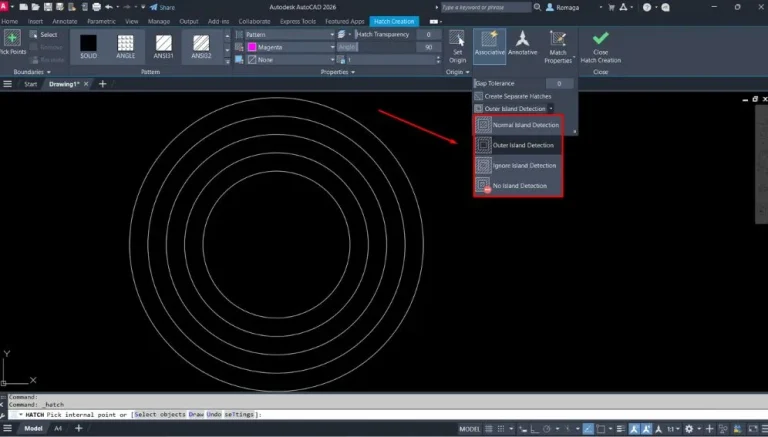
- Desative o agrupamento padrão: Por padrão, a opção “Create Separate Hatches” está desativada. Clique para ativá-la. Esse botão garante que cada clique em uma área gere uma nova hachura, mesmo dentro da mesma execução.
- Clique nas áreas desejadas: Com a opção ativada, clique em cada contorno fechado do desenho. A cada clique, o AutoCAD criará uma hachura separada da anterior.
- Conclua o comando: Pressione
Enterou clique em “Close Hatch Creation” após selecionar todas as áreas. - Teste a separação: Selecione uma das hachuras criadas. Verifique que ela não está vinculada às demais. Agora, cada hachura pode ser editada ou removida de forma independente.
Esse recurso é extremamente útil ao representar materiais diferentes lado a lado, elementos construtivos com preenchimentos distintos ou simplesmente quando se deseja manter liberdade total de edição sobre cada área preenchida.
Edite cada hachura individualmente com mais liberdade técnica
Criar várias hachuras em um único comando sem ativar a separação pode gerar blocos agrupados difíceis de ajustar individualmente depois.
Ativando a opção “Create Separate Hatches”, cada área recebe uma hachura independente — ideal para aplicar materiais, escalas e cores distintas com precisão.
Quero criar hachuras separadas com controle totalTécnicas para editar hachuras individuais com eficiência
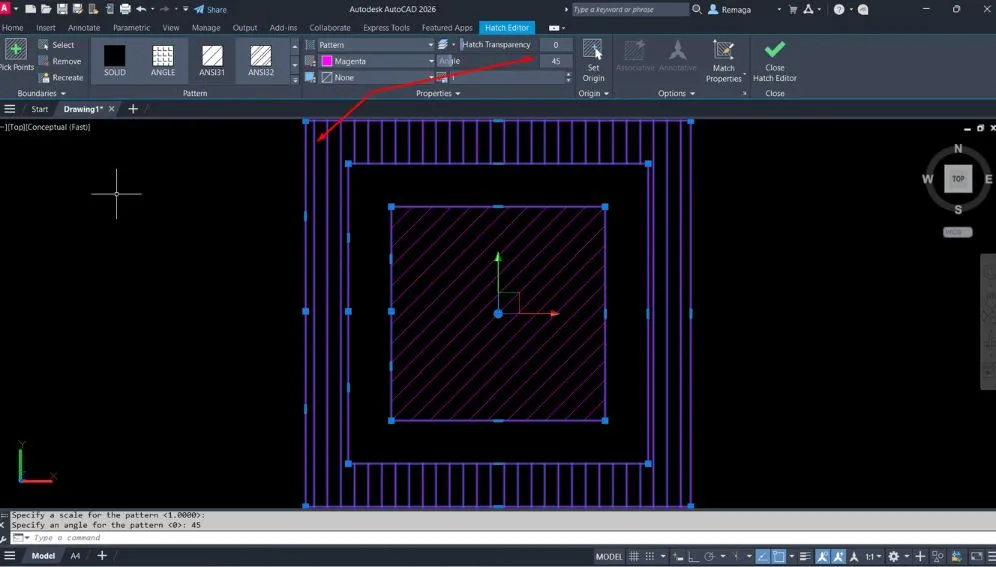
Após criar hachuras separadas no AutoCAD, cada uma delas pode ser personalizada de forma independente. Esse nível de controle é essencial para aplicar variações de padrão, escala, ângulo e cor — principalmente em desenhos com múltiplos materiais, componentes ou detalhes gráficos.
Veja as principais técnicas para editar hachuras individuais com agilidade e precisão:
- Selecione diretamente a hachura desejada: Como cada hachura é uma entidade distinta, basta clicar sobre ela para exibir a aba contextual “Hatch Editor” na Ribbon.
- Altere o padrão de preenchimento: No painel “Properties”, é possível trocar o padrão (ex: de ANSI31 para SOLID), alterar a escala ou o ângulo de aplicação.
- Mude a cor sem afetar outras hachuras: Com a hachura selecionada, modifique a cor diretamente na Ribbon ou no Property Palette. Como são separadas, não haverá impacto nas demais.
- Use o comando
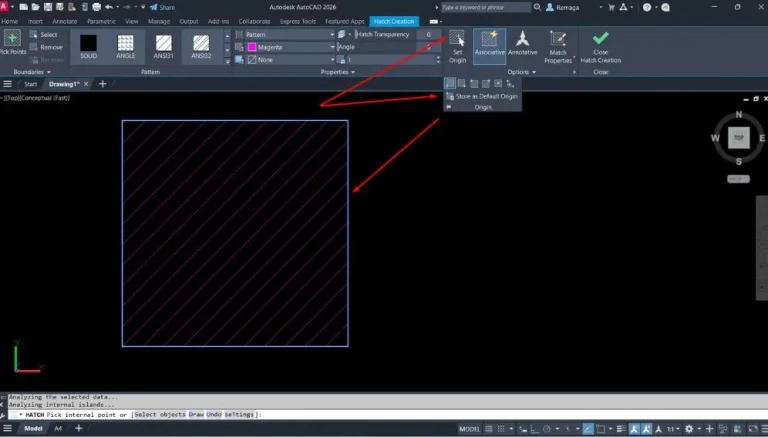
HATCHEDIT: Esse comando permite editar hachuras por linha de comando. Basta digitarHATCHEDIT, selecionar a hachura e modificar as propriedades desejadas. - Ajuste a origem ou alinhamento individualmente: Caso queira realinhar o padrão, utilize a ferramenta Set Origin no painel “Options”, disponível somente quando a hachura estiver selecionada.
- Exclua ou substitua uma única hachura: Por serem independentes, você pode remover ou substituir apenas uma área sem afetar o restante do desenho.
Essas técnicas otimizam o tempo de edição e evitam retrabalho, especialmente em projetos grandes ou com múltiplas revisões. Além disso, trabalhar com hachuras separadas reforça a organização visual do desenho e melhora a clareza da documentação técnica.
Dicas para organizar e manter hachuras separadas no projeto
Trabalhar com hachuras separadas exige atenção à organização do projeto para garantir consistência gráfica, clareza técnica e facilidade de edição em fases posteriores. Embora a separação ofereça liberdade, sem um padrão de organização, o desenho pode se tornar confuso.
Veja boas práticas para manter o controle:
- Utilize layers específicos para cada tipo de hachura: Separe por material, elemento construtivo ou fase do projeto. Isso facilita o controle de visibilidade e a impressão.
- Nomeie os layers com lógica técnica: Evite nomes genéricos como “Hachura1” ou “Padrão2”. Use nomenclaturas claras, como
HACH_CORTE_CONCRETOouHACH_PISO_MADEIRA. - Salve padrões recorrentes como favoritos: Ao utilizar o mesmo padrão em diversas partes do projeto, salve configurações com origem, escala e ângulo predefinidos.
- Mantenha consistência visual entre desenhos semelhantes: Mesmo com hachuras separadas, garanta que áreas equivalentes utilizem configurações padronizadas para manter a coerência técnica.
- Documente as configurações em um template: Para projetos recorrentes ou com múltiplos profissionais, criar um template (DWT) com padrões de hachura já organizados ajuda a manter o padrão da equipe.
- Use blocos ou grupos, quando necessário, sem comprometer a independência: Se precisar manter a organização visual, crie blocos com hachuras separadas, preservando a edição individual quando necessário.
Organizar suas hachuras desde o início reduz o tempo de correção, facilita a comunicação com outros profissionais e garante uma entrega mais profissional e tecnicamente sólida.
Impacto das Hachuras Separadas na performance e no controle do desenho
O uso de Hachuras Separadas no AutoCAD não afeta apenas a estética do desenho, mas também influencia diretamente a performance do arquivo, a organização das entidades e a previsibilidade durante edições futuras. Em projetos médios ou grandes, compreender esse impacto é fundamental para evitar lentidão, erros de seleção e inconsistências gráficas.
Quando múltiplas áreas são hachuradas como uma única entidade, qualquer alteração exige recalcular todos os limites associados. Em arquivos complexos, isso pode gerar atrasos perceptíveis, principalmente ao trabalhar com padrões densos ou escalas elevadas. Já com hachuras separadas, o AutoCAD processa apenas a entidade selecionada, reduzindo o esforço computacional.
Outro ponto crítico é o controle de seleção. Em revisões de projeto, é comum ajustar apenas uma área específica. Com hachuras agrupadas, o risco de modificar regiões não desejadas é maior. As hachuras separadas eliminam esse problema, permitindo intervenções pontuais e mais seguras.
Do ponto de vista técnico, essa abordagem também facilita auditorias gráficas. Cada hachura pode ser isolada, verificada, congelada em layer específico ou até removida sem comprometer outras áreas. Isso melhora a rastreabilidade das decisões gráficas ao longo do desenvolvimento do projeto.
Em ambientes colaborativos, o uso consciente de hachuras separadas reduz conflitos entre usuários, pois alterações locais não interferem em áreas que outros profissionais estejam revisando simultaneamente.
Boas práticas avançadas para trabalhar com Hachuras Separadas em projetos complexos
Em projetos com alto nível de detalhamento, adotar Hachuras Separadas exige mais do que apenas ativar a opção correta. É necessário aplicar boas práticas que garantam consistência, legibilidade e eficiência ao longo de todo o ciclo do projeto.
Uma das principais recomendações é definir critérios claros para separação. Nem toda área precisa de uma hachura independente. Elementos repetitivos ou áreas homogêneas podem permanecer agrupados, enquanto regiões sujeitas a revisão frequente devem ser separadas desde o início.
Outra prática essencial é alinhar hachuras separadas a layers bem definidos. Isso permite controlar visibilidade, impressão e congelamento por tipo de material ou fase do projeto. Além disso, facilita a criação de filtros e seleções rápidas usando o Quick Select ou o Layer States Manager.
A padronização de escala e origem também merece atenção. Mesmo sendo independentes, hachuras equivalentes devem manter coerência visual. Para isso, utilize referências de origem consistentes ou templates com padrões pré-configurados.
Em projetos grandes, vale ainda evitar hachuras excessivamente complexas em áreas muito extensas. Dividir grandes superfícies em regiões menores, com hachuras separadas, melhora a performance e reduz riscos de corrupção gráfica.
Por fim, documentar essas decisões em um padrão interno ou template garante que toda a equipe utilize hachuras separadas de forma uniforme, mantendo qualidade técnica e previsibilidade nos resultados.
✅ Conclusão técnica
Trabalhar com Hachuras Separadas no AutoCAD amplia significativamente o controle técnico sobre o desenho, permitindo edições mais seguras, melhor organização e maior previsibilidade gráfica em projetos de qualquer escala.
Ao compreender quando separar, como editar e como organizar essas hachuras, o projetista reduz retrabalho, melhora a leitura do desenho e otimiza o desempenho do arquivo, especialmente em ambientes colaborativos.
A aplicação consciente desse recurso transforma a hachura de um simples preenchimento gráfico em uma ferramenta estratégica de documentação técnica.
Mantenha a organização técnica mesmo com hachuras separadas
Trabalhar com hachuras livres sem padrão de organização pode comprometer a leitura do desenho, dificultar revisões e gerar retrabalho.
Com templates, layers nomeados e configuração consistente, você mantém clareza técnica em todo o projeto — mesmo com hachuras independentes.
Quero organizar minhas hachuras com padrão profissional