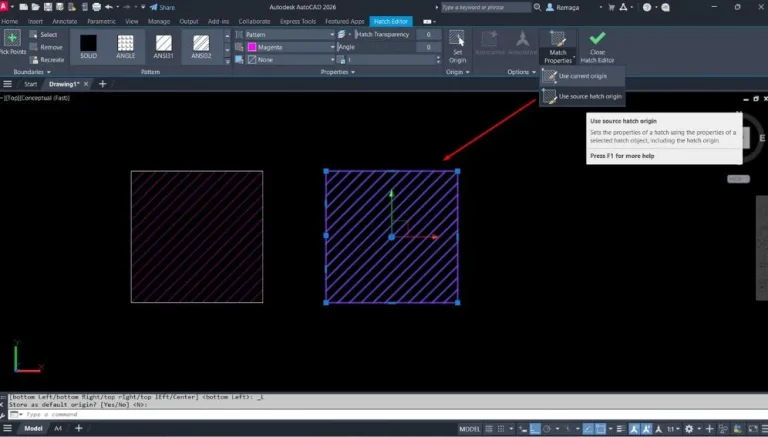
Origem Das Hachuras: Alinhamento E Consistência
Controlar a origem das hachuras no AutoCAD é uma etapa essencial para manter o alinhamento correto dos padrões em desenhos técnicos. Esse ajuste garante que as tramas se comportem de forma previsível, especialmente em elementos espelhados ou copiados, aumentando a consistência e a precisão gráfica.
Como funciona a origem das hachuras no AutoCAD
Ao criar hachuras no AutoCAD, o ponto de origem define onde o padrão se inicia dentro da área selecionada. Esse ponto influencia diretamente o alinhamento visual das tramas, especialmente quando se utiliza padrões como ANSI31, AR-CONC ou similares que exigem repetição uniforme.
Por padrão, o AutoCAD utiliza uma origem global para aplicar as hachuras, o que pode resultar em padrões desalinhados ao espelhar, copiar ou mover objetos. Isso ocorre porque o programa mantém o mesmo ponto de partida para todas as áreas hachuradas, independentemente de sua posição no desenho.
Entender como o AutoCAD gerencia essa origem é crucial para evitar ajustes manuais posteriores e retrabalho. A origem pode ser global, local (definida por ponto específico) ou automática, conforme o tipo de padrão e as configurações de sistema.
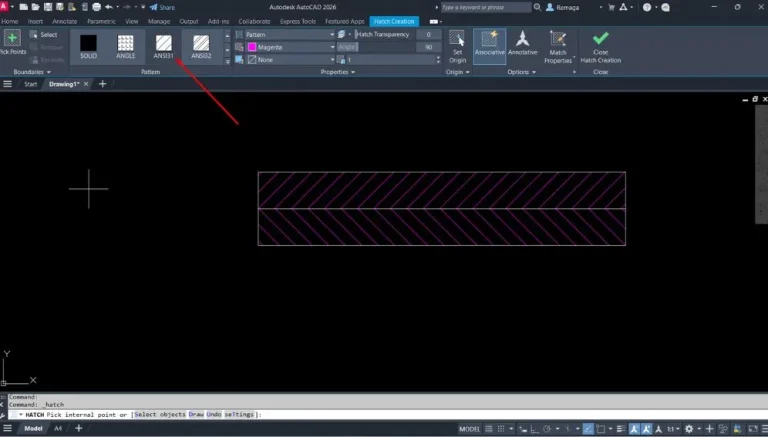
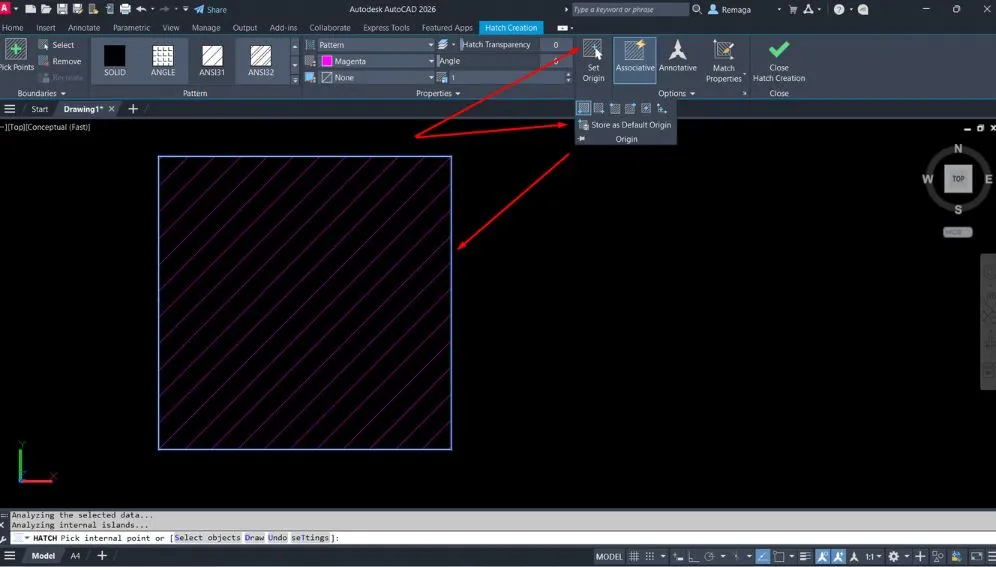
Nas versões mais recentes do AutoCAD, a ferramenta “Set Origin” dentro do painel de hachura permite alterar visualmente o ponto de partida da trama. Além disso, ao acessar as propriedades da hachura ou a aba contextual da ribbon, é possível ativar ou desativar o uso da origem global.
Controlar essa origem é especialmente útil quando se trabalha com detalhes técnicos, cortes e elevações, onde o padrão de hachura precisa se alinhar com outros elementos construtivos. Dessa forma, o projeto ganha clareza, precisão e profissionalismo na apresentação gráfica.
Passo a passo para controlar a origem das hachuras
Controlar a origem das hachuras no AutoCAD é um processo simples, mas que exige atenção aos detalhes para garantir consistência em todo o projeto. A seguir, veja o procedimento técnico recomendado para definir corretamente esse ponto de origem:
- Selecione a hachura: Clique sobre a área hachurada para ativar o painel contextual da hachura na Ribbon.
- Acesse a aba “Hatch Editor”: Com a hachura selecionada, a aba será exibida automaticamente, contendo as ferramentas específicas.
- Desative a origem global (se necessário): No painel “Options”, desmarque a opção “Set Origin as Global”. Isso permitirá definir uma origem personalizada.
- Clique em “Set Origin”: Essa ferramenta permite reposicionar manualmente o ponto de início da trama. Basta clicar em um ponto estratégico da área hachurada ou digitar as coordenadas exatas.
- Ajuste visualmente, se preciso: Utilize o comando MOVE dentro do editor de hachura para realinhar padrões que estejam fora de posição mesmo após definir a origem.
- Verifique a consistência: Ao copiar ou espelhar o objeto, observe se a hachura mantém a orientação e alinhamento esperados. Se necessário, repita o processo para cada elemento.
Esse controle é essencial em projetos técnicos com múltiplos detalhes construtivos, como paredes, cortes estruturais ou detalhes de paginação. Usar a origem correta evita desalinhamentos e confere maior precisão ao desenho final.
Alinhe suas hachuras com precisão definindo a origem correta
Hachuras desalinhadas em cortes e detalhes técnicos podem comprometer a leitura do projeto e gerar retrabalho no layout.
Com o controle de origem, você define o ponto exato de início do padrão, garantindo consistência gráfica e padronização em todas as áreas hachuradas.
Quero aplicar hachuras com alinhamento técnicoBoas práticas ao configurar hachuras em projetos técnicos
Estabelecer boas práticas ao lidar com hachuras no AutoCAD é essencial para garantir clareza gráfica, compatibilidade entre pranchas e eficiência no processo de documentação técnica. O controle da origem é apenas uma das etapas — a forma como o padrão é aplicado, escalonado e replicado também impacta diretamente o resultado final.
A seguir, destacamos recomendações técnicas importantes:
- Defina escalas padronizadas: Sempre use escalas coerentes com o nível de detalhamento do projeto. Evite escalas muito pequenas ou exageradas que comprometam a legibilidade.
- Evite hachuras associativas em áreas muito complexas: Grandes áreas com muitos vértices podem gerar hachuras lentas ou corrompidas. Nesses casos, utilize contornos mais simples ou aplique hachuras não associativas.
- Mantenha coerência entre arquivos e layouts: Ao trabalhar com referências externas (XREFs), verifique se o uso da origem global nas hachuras está ativado de forma uniforme em todos os arquivos.
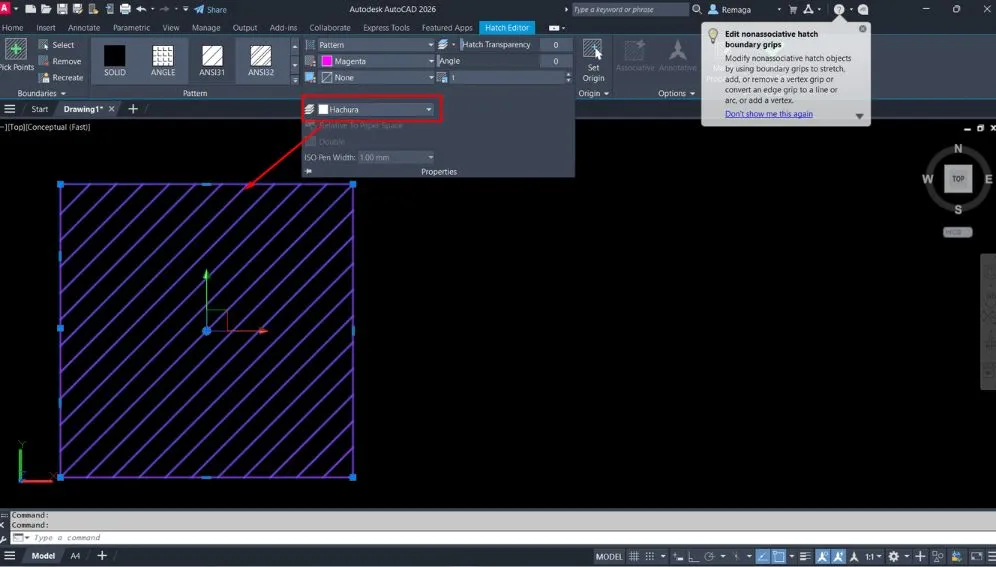
- Utilize layers específicos para hachuras: Organizar as tramas em layers distintos facilita a edição, impressão e controle de visibilidade por disciplina (arquitetura, estrutura, instalações, etc.).
- Evite sobreposição de hachuras: Sempre que possível, crie regiões limpas e sem interferência de linhas duplicadas. Sobreposições podem causar artefatos visuais na plotagem.
- Salve padrões personalizados com origem fixa: Se você utiliza padrões personalizados com frequência, salve-os com origem controlada para reutilização em futuros projetos, garantindo padronização visual.
Essas práticas contribuem para um fluxo de trabalho mais profissional e reduz o risco de erros técnicos durante a entrega de desenhos.
Erros comuns ao trabalhar com hachuras e como evitar
Mesmo profissionais experientes podem cometer equívocos ao lidar com hachuras no AutoCAD. Esses erros, muitas vezes sutis, afetam a apresentação gráfica e a produtividade na edição dos desenhos. Identificar e evitar essas falhas é fundamental para manter a qualidade do projeto.
Veja os principais erros e como corrigi-los:
- Não controlar a origem da hachura: Ao utilizar sempre a origem global ou ignorar o ponto de partida, é comum que as tramas fiquem desalinhadas em espelhamentos ou cópias. Use o comando Set Origin sempre que necessário.
- Aplicar hachura com escala inadequada: Escalas desproporcionais tornam o padrão ilegível ou visualmente poluído. Ajuste a escala de acordo com a unidade do projeto e a representação desejada.
- Desconsiderar o layer da hachura: Inserir hachuras no mesmo layer dos elementos construtivos dificulta a edição posterior. Utilize sempre layers dedicados.
- Ignorar limites fechados ou com falhas: Ao tentar aplicar hachura em áreas com contornos abertos, o AutoCAD pode gerar erros ou criar padrões incompletos. Use o comando BOUNDARY para verificar e corrigir contornos.
- Copiar hachuras sem verificar a origem: Ao duplicar objetos com hachura, é importante conferir se o padrão foi mantido corretamente. Pequenos desvios podem comprometer a coerência visual.
- Usar padrões personalizados sem padronização: Quando se criam ou utilizam hachuras externas, é fundamental garantir que estejam corretamente configuradas, com origem, escala e unidade bem definidas.
Evitar esses erros garante um desenho mais limpo, profissional e pronto para entrega técnica sem retrabalho.
Origem das hachuras e comportamento em cópias, espelhamentos e blocos
A origem das hachuras exerce influência direta no comportamento gráfico dos padrões quando elementos são copiados, espelhados ou reutilizados em blocos. Esse aspecto costuma passar despercebido em desenhos simples, mas se torna crítico em projetos técnicos com repetição de detalhes, cortes estruturais e paginação de pranchas.
Quando a hachura utiliza uma origem global, o AutoCAD mantém um único ponto de referência para todo o desenho. Isso significa que, ao copiar ou espelhar um objeto, o padrão não “acompanha” o elemento, permanecendo alinhado ao ponto global do arquivo. O resultado são tramas visualmente desalinhadas, mesmo que a geometria esteja correta.
Já ao definir uma origem local, a hachura passa a se comportar de forma relativa ao objeto. Em cópias e espelhamentos, o padrão mantém coerência visual, respeitando o alinhamento original do elemento. Essa abordagem é essencial em detalhes construtivos repetitivos, como paredes, vigas, lajes e cortes seriados.
Em blocos, o impacto é ainda mais relevante. Se a hachura estiver com origem global antes da criação do bloco, todas as inserções podem apresentar desalinhamentos entre si. O recomendado é sempre ajustar a origem da hachura antes de transformar o conjunto em bloco, garantindo consistência gráfica em todas as instâncias.
Outro ponto técnico importante é o uso de XREFs. Arquivos externos com hachuras configuradas com origem global podem conflitar visualmente com o arquivo hospedeiro. Por isso, projetos colaborativos exigem padronização clara sobre o uso da origem das hachuras, evitando diferenças entre disciplinas.
Controlar esse comportamento reduz correções manuais, melhora a legibilidade do desenho e assegura um padrão visual profissional em todo o projeto.
Configurações avançadas da origem das hachuras em projetos profissionais
Em fluxos de trabalho profissionais, controlar a origem das hachuras vai além do ajuste visual pontual. Trata-se de uma decisão técnica que afeta desempenho, padronização e compatibilidade entre arquivos.
Um dos primeiros pontos é compreender a relação entre escala, ângulo e origem. Mesmo com a origem corretamente definida, alterações inconsistentes de escala podem gerar a falsa impressão de desalinhamento. Por isso, a origem deve ser ajustada somente após a definição final da escala do padrão.
Outro fator relevante é o uso de padrões personalizados (.PAT). Ao criar ou editar esses arquivos, é possível definir uma lógica de repetição que funcione melhor quando combinada com origem local. Isso garante que a hachura se comporte de forma previsível, independentemente da posição do objeto no desenho.
Em projetos grandes, com múltiplos layouts e pranchas, recomenda-se definir uma diretriz interna:
- Hachuras de material → origem local
- Hachuras de contexto ou fundo → origem global
Essa separação reduz conflitos visuais e facilita a manutenção do arquivo ao longo do tempo.
Também é importante considerar o impacto da origem das hachuras no desempenho. Hachuras associativas com origem mal definida em áreas complexas podem aumentar o tempo de regeneração do desenho. Ajustar corretamente a origem ajuda a manter o arquivo mais leve e estável.
Em ambientes BIM ou CAD colaborativo, documentar essas configurações como padrão de escritório é uma prática recomendada. Isso evita interpretações individuais e mantém uniformidade entre diferentes profissionais e disciplinas.
✅ Conclusão técnica
Controlar corretamente a origem das hachuras no AutoCAD é uma prática essencial para garantir alinhamento, consistência visual e precisão técnica em desenhos profissionais. Mais do que um ajuste estético, trata-se de um controle estrutural do comportamento gráfico das tramas.
Ao aplicar corretamente a origem — seja global ou local —, o projetista reduz retrabalho, evita falhas em cópias e espelhamentos e assegura padronização entre detalhes, blocos e arquivos externos. Isso se reflete diretamente na qualidade da documentação técnica.
Incorporar esse controle como parte do fluxo de trabalho eleva o nível profissional do projeto e contribui para entregas mais claras, confiáveis e tecnicamente consistentes.
Evite falhas visuais e retrabalho ao aplicar hachuras no AutoCAD
Tramas desalinhadas, escala errada ou contornos mal definidos podem comprometer a leitura do desenho e gerar correções manuais desnecessárias.
Com boas práticas de origem, layers e padronização, você aplica hachuras limpas, coerentes e totalmente alinhadas com as exigências do projeto técnico.
Quero aplicar hachuras sem erros no AutoCAD